Versão 1.2.2 TRENDEFRPT

A sua subscrição, ao estilo do cinema.

O FY Sinema é um leitor rápido e simples de canais em direto, filmes e séries, com cartazes, para o seu recetor Enigma2. Percorra os canais e títulos da sua própria subscrição Xtream e veja-os com um toque no comando.

InstalarVer os ecrãs
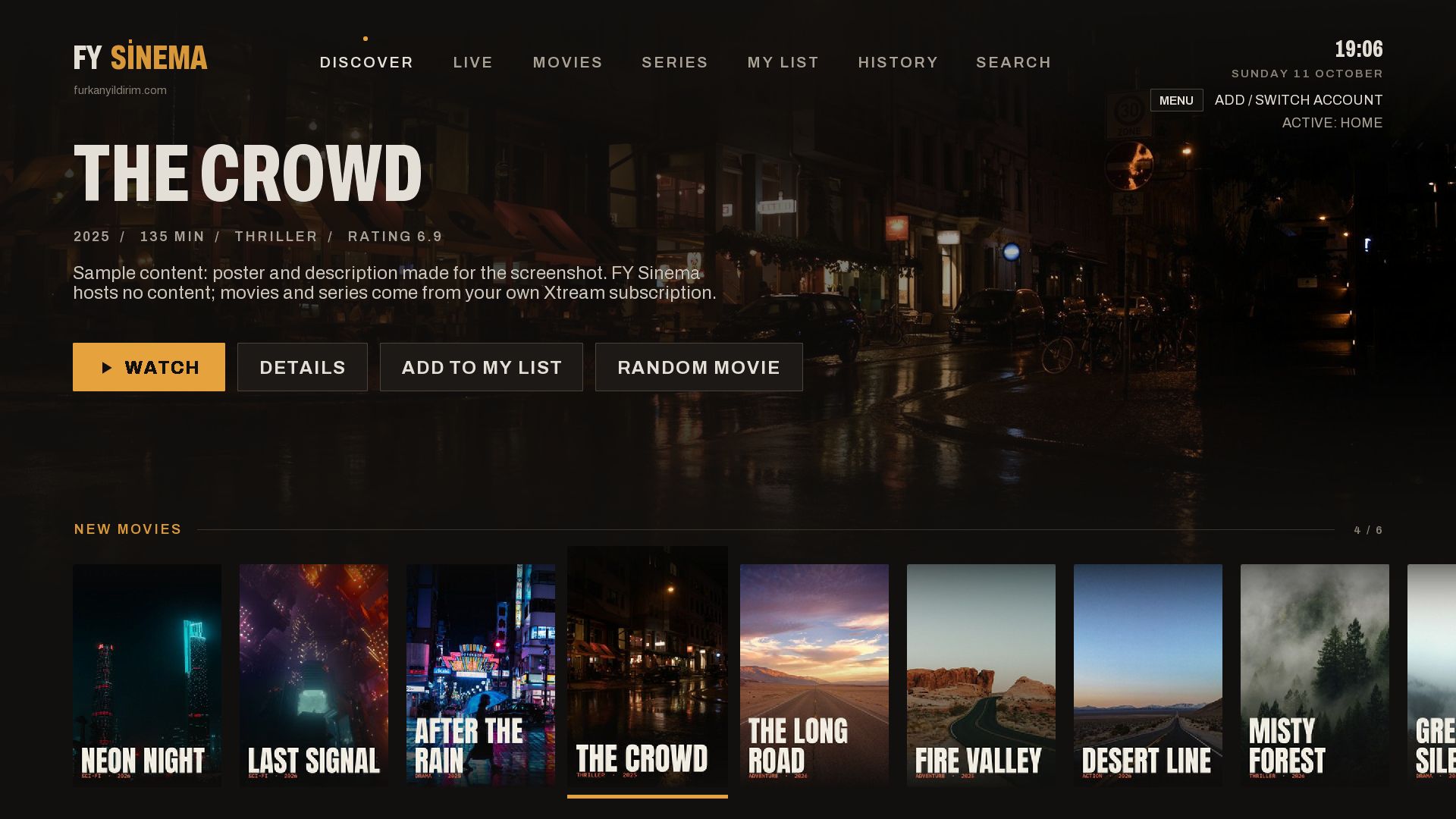
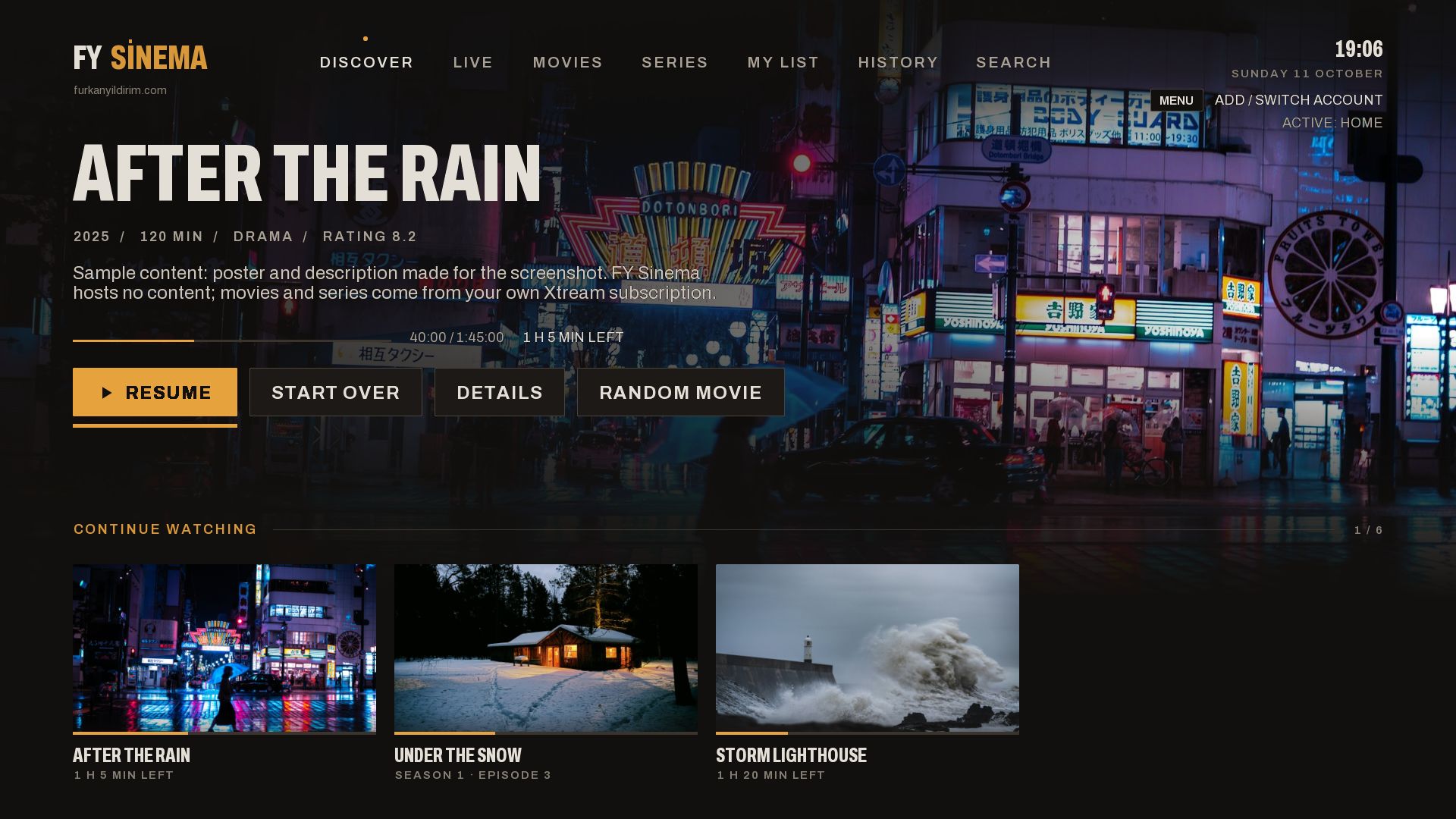
Ecrã inicial: grande imagem de fundo, continuar, filme aleatório e cartões para continuar a ver
Explorar · continuar a ver, novos episódios, novidades, a sua listaTítulos e cartazes de exemplo · ecrãs em inglês
Apenas um leitor

Isto não é um serviço de partilha de filmes ou séries. O FY Sinema é apenas um leitor; não contém filmes, séries, canais nem emissões. Não vende, não aloja nem distribui conteúdos e não fornece servidores, contas ou ligações. Tudo o que vê no ecrã vem da conta Xtream que adiciona. A escolha do fornecedor e a legalidade do que vê são da responsabilidade do utilizador.

Ecrãs

Os nomes de canais e títulos, logótipos e cartazes nas imagens são exemplos criados para a apresentação; o FY Sinema não fornece conteúdos.
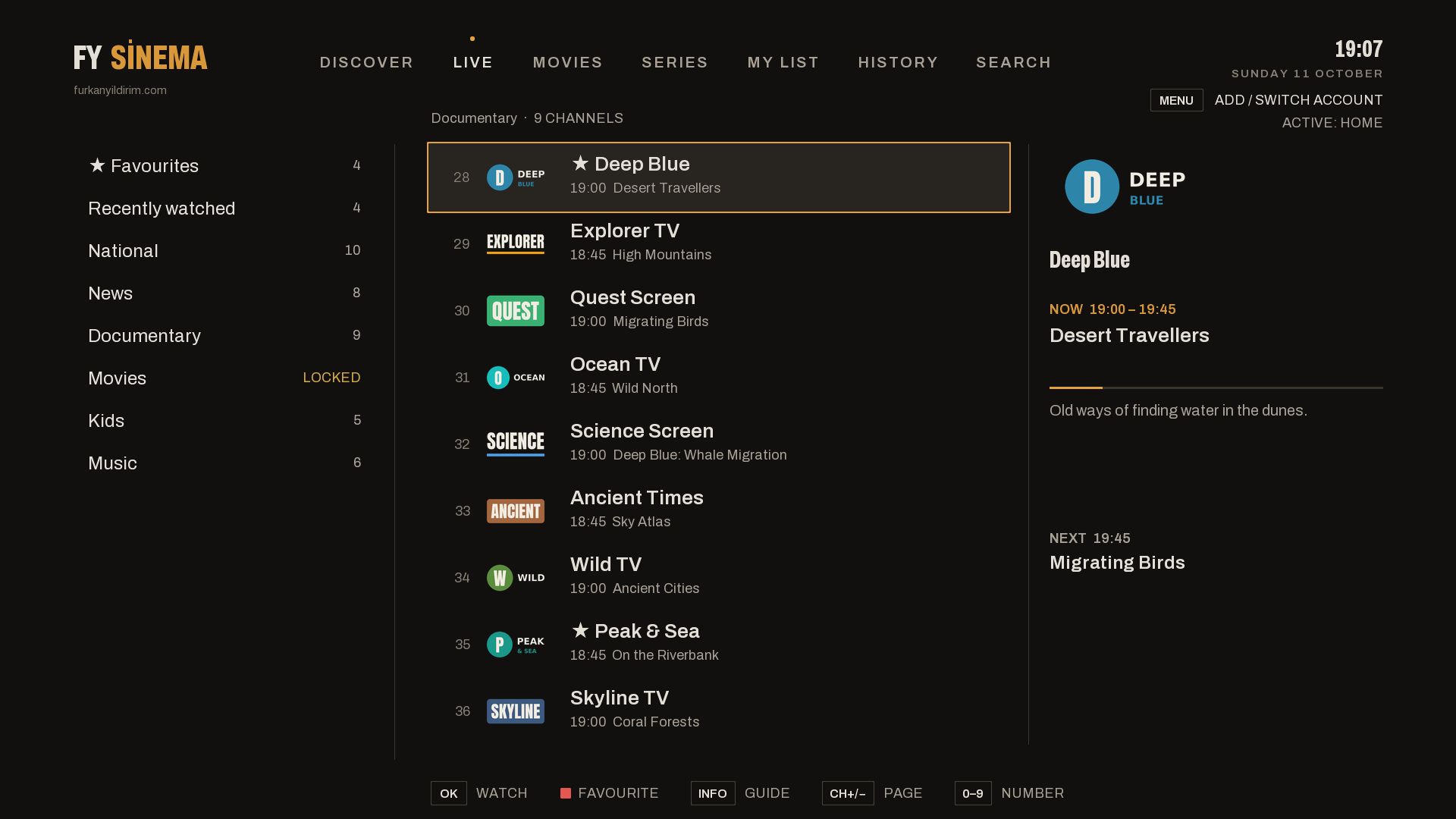
Canais em direto: favoritos e vistos recentemente, canais numerados, o que dá agora e a seguir

Os canais em direto também

Categorias à esquerda, com os seus favoritos e os vistos recentemente no topo. Os canais com número e logótipo ao centro e, à direita, o que está a dar e o que vem a seguir no canal selecionado. Adicione um canal aos favoritos com VERMELHO ou escreva o número para o abrir diretamente. Mesmo com milhares de canais, a lista desliza sem falhas.
  • OKVer
  • VERMELHOFavorito
  • 0–9Número do canal
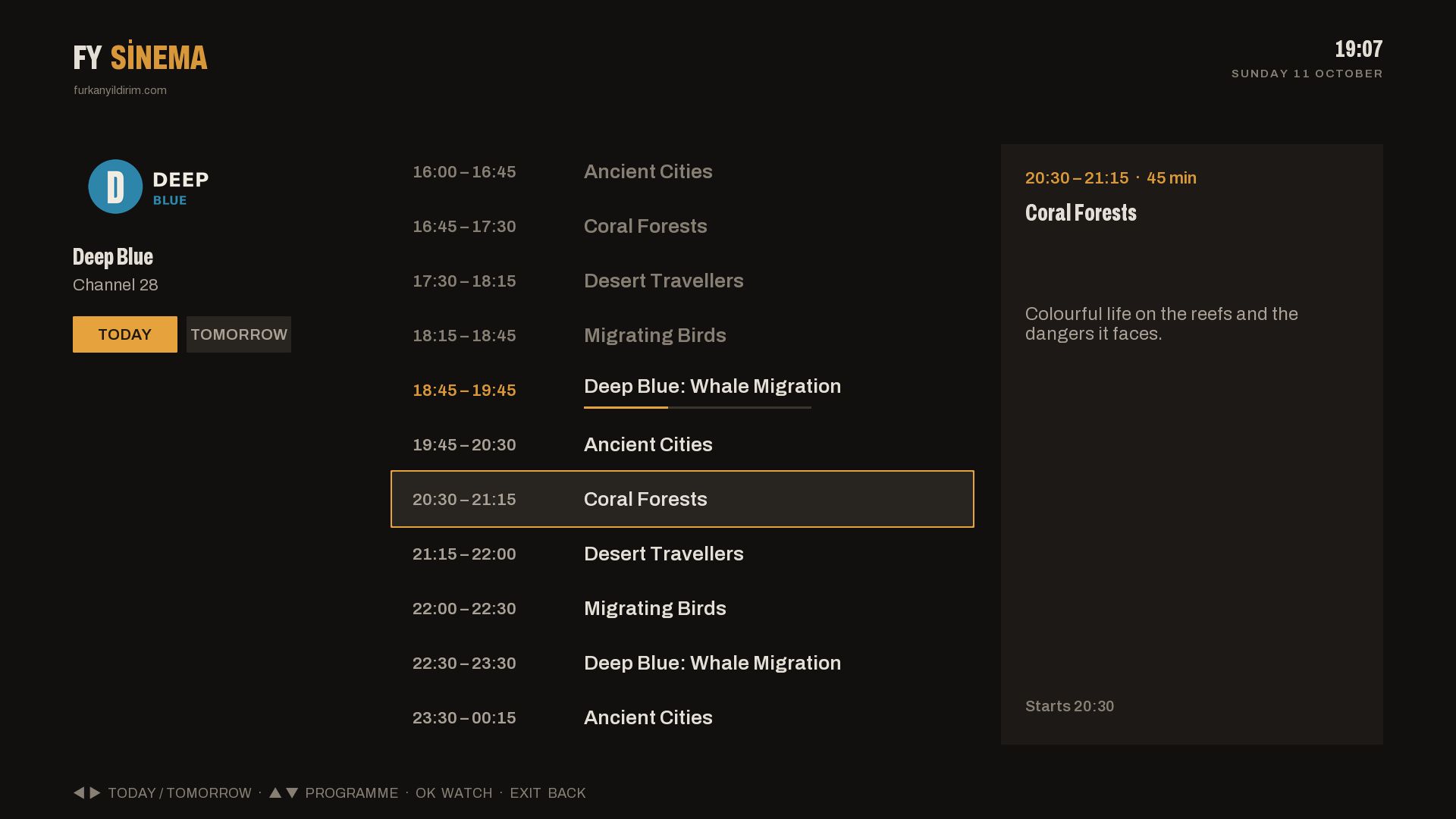
INFO na lista de canais: a programação de hoje e de amanhã

Guia de programas

Prima INFO na lista de canais: abre a programação de hoje e de amanhã do canal selecionado, com horários e descrições. No programa que está a dar, OK abre o canal.
  • INFOGuia
  • ← →Hoje / amanhã
  • OKAbrir o canal
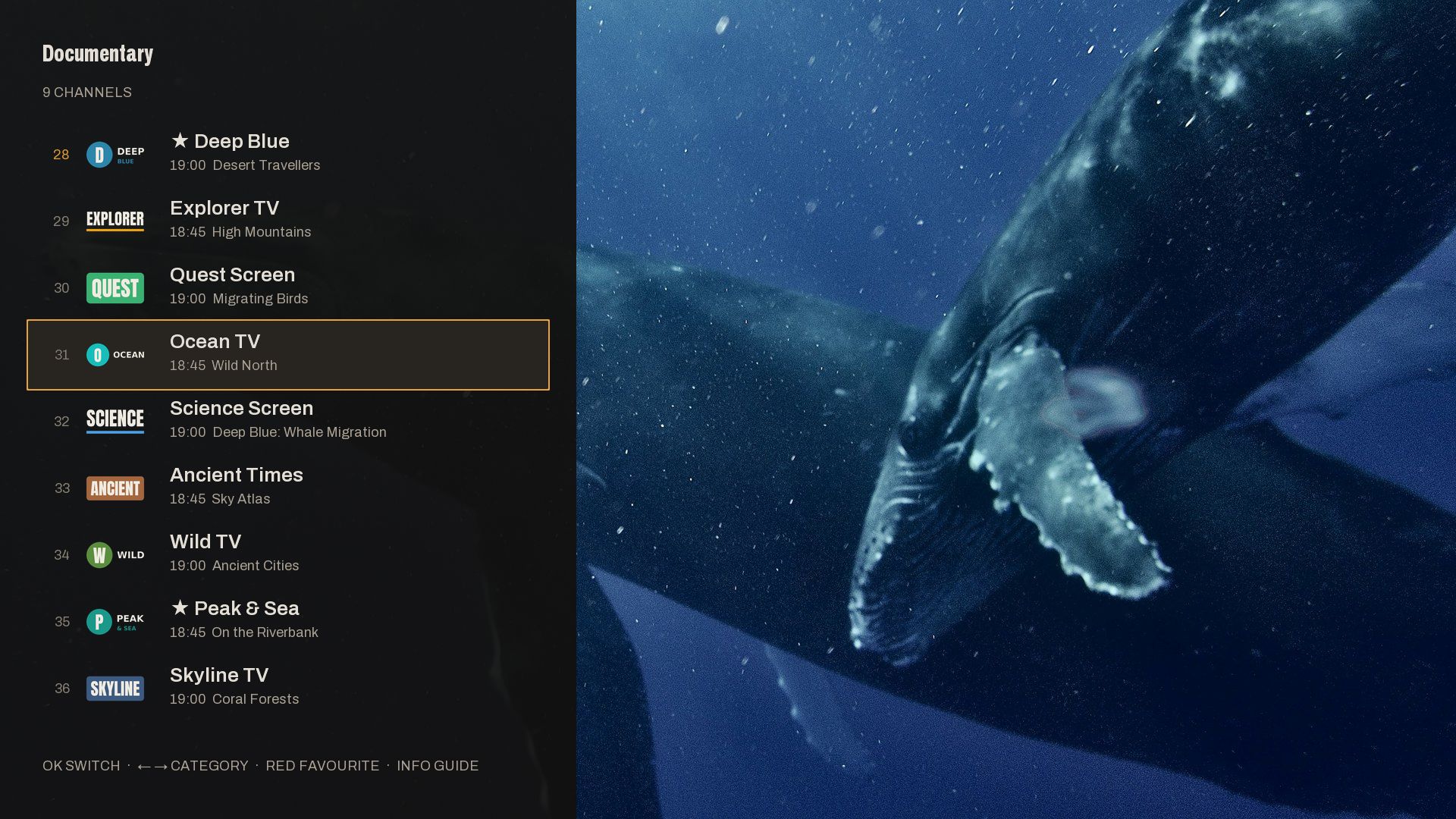
OK enquanto vê: a lista de canais abre sem parar a imagem

Mude de canal enquanto vê

Prima OK e a lista de canais abre; a imagem continua. OK na lista muda de canal e a lista fica aberta; OK no canal que está a dar fecha-a. Também muda pelo número, e o 0 sozinho volta ao canal anterior; se a emissão cair, volta a ligar sozinha.
  • OKLista de canais
  • 0–9Número
  • 0Canal anterior
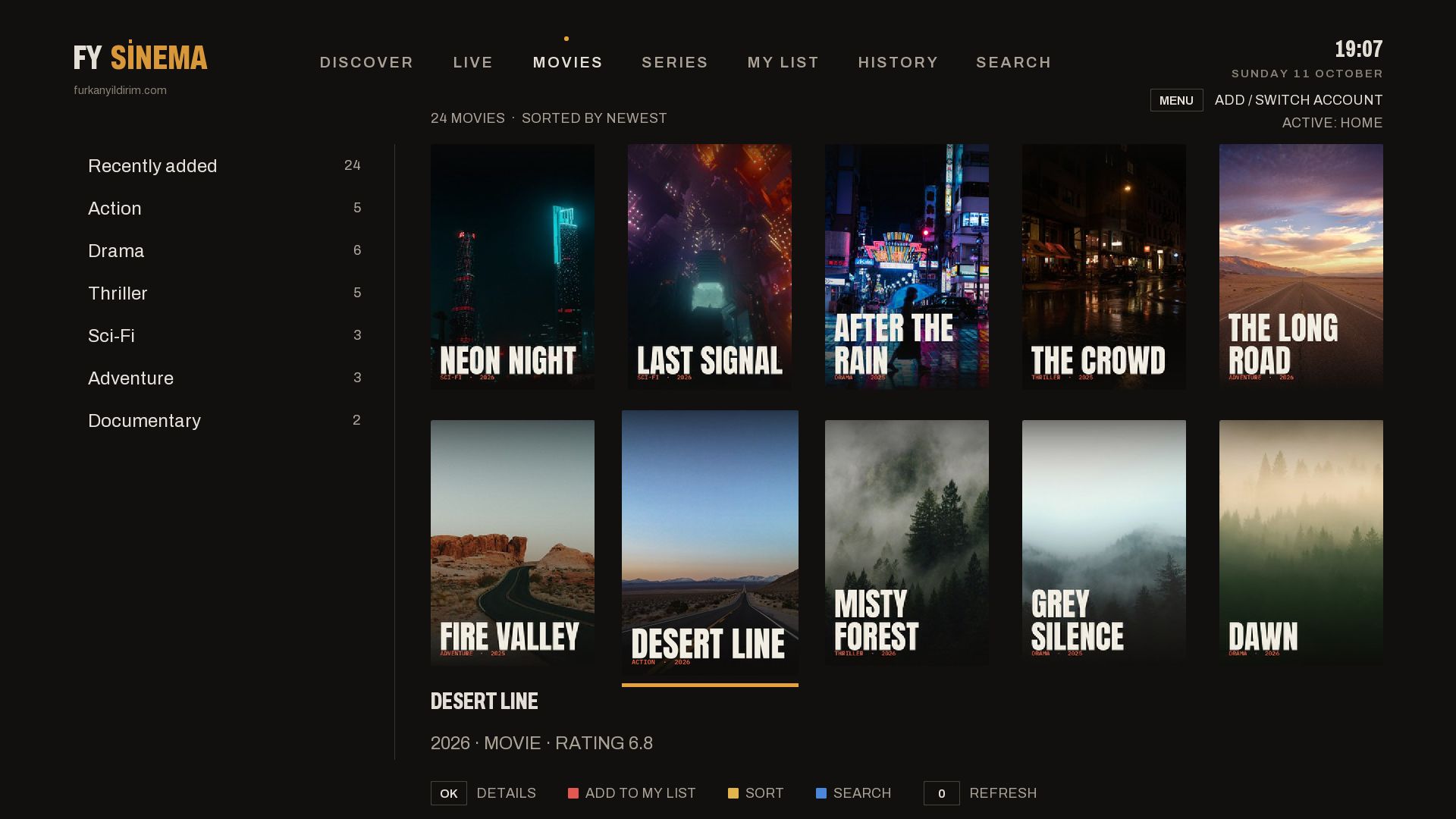
Grelha de cartazes por género

Tudo com o seu cartaz

Milhares de títulos organizados por género e alinhados com os cartazes; o cartaz selecionado aumenta. Ordene por novidade ou por nome e adicione o que gostar à sua lista com um toque. Mudar de categoria e percorrer as listas é fluido mesmo com catálogos grandes.
  • VERMELHOAdicionar à lista
  • AMARELOOrdenar
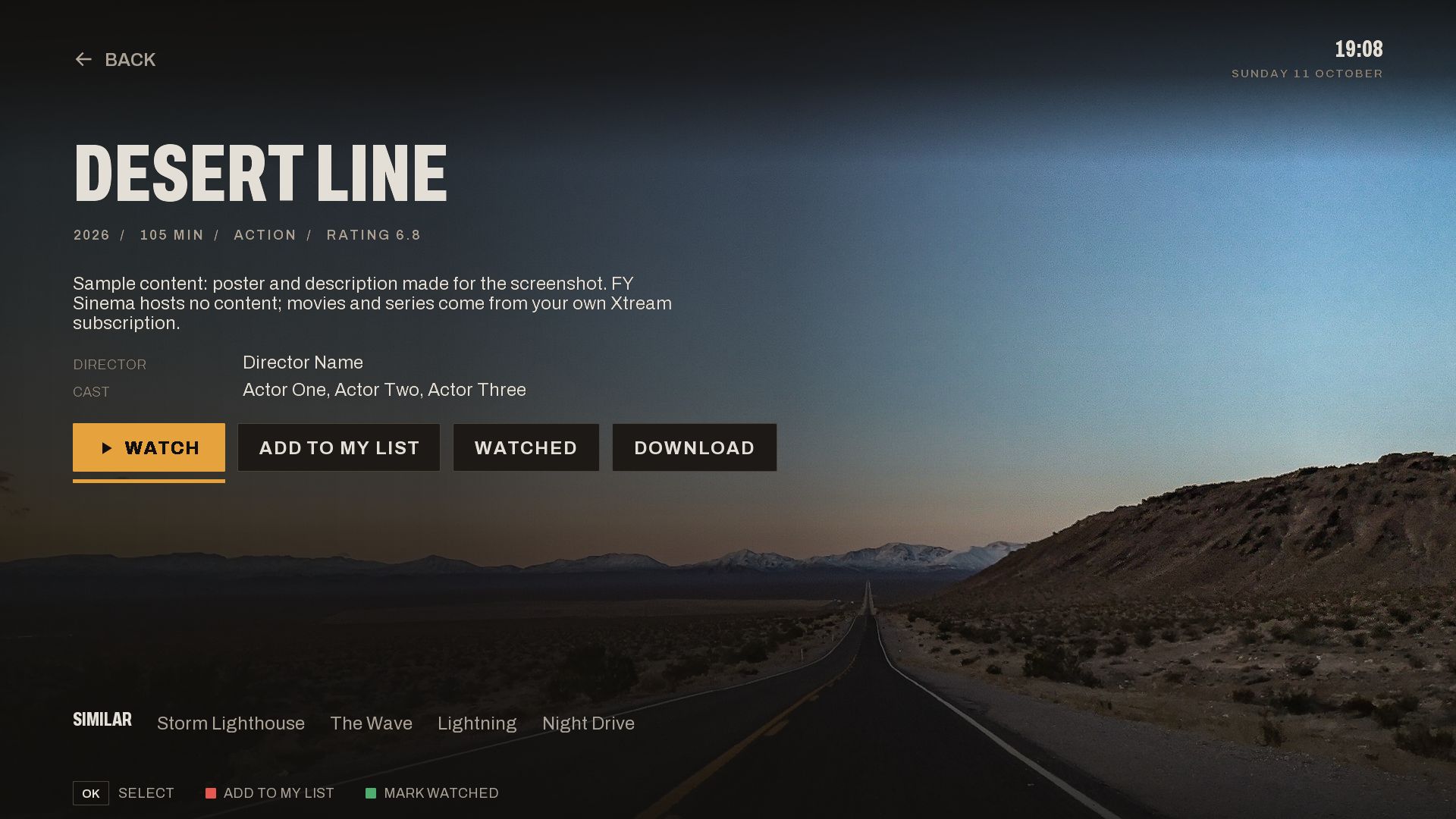
Página do filme: ver, adicionar à lista, visto, transferir e títulos semelhantes

Decida num relance

Duração, género, classificação, sinopse e elenco no mesmo ecrã. Veja, adicione à lista, marque como visto ou transfira; os títulos semelhantes estão logo abaixo.
  • OKVer
  • VERMELHOAdicionar à lista
  • VERDEVisto
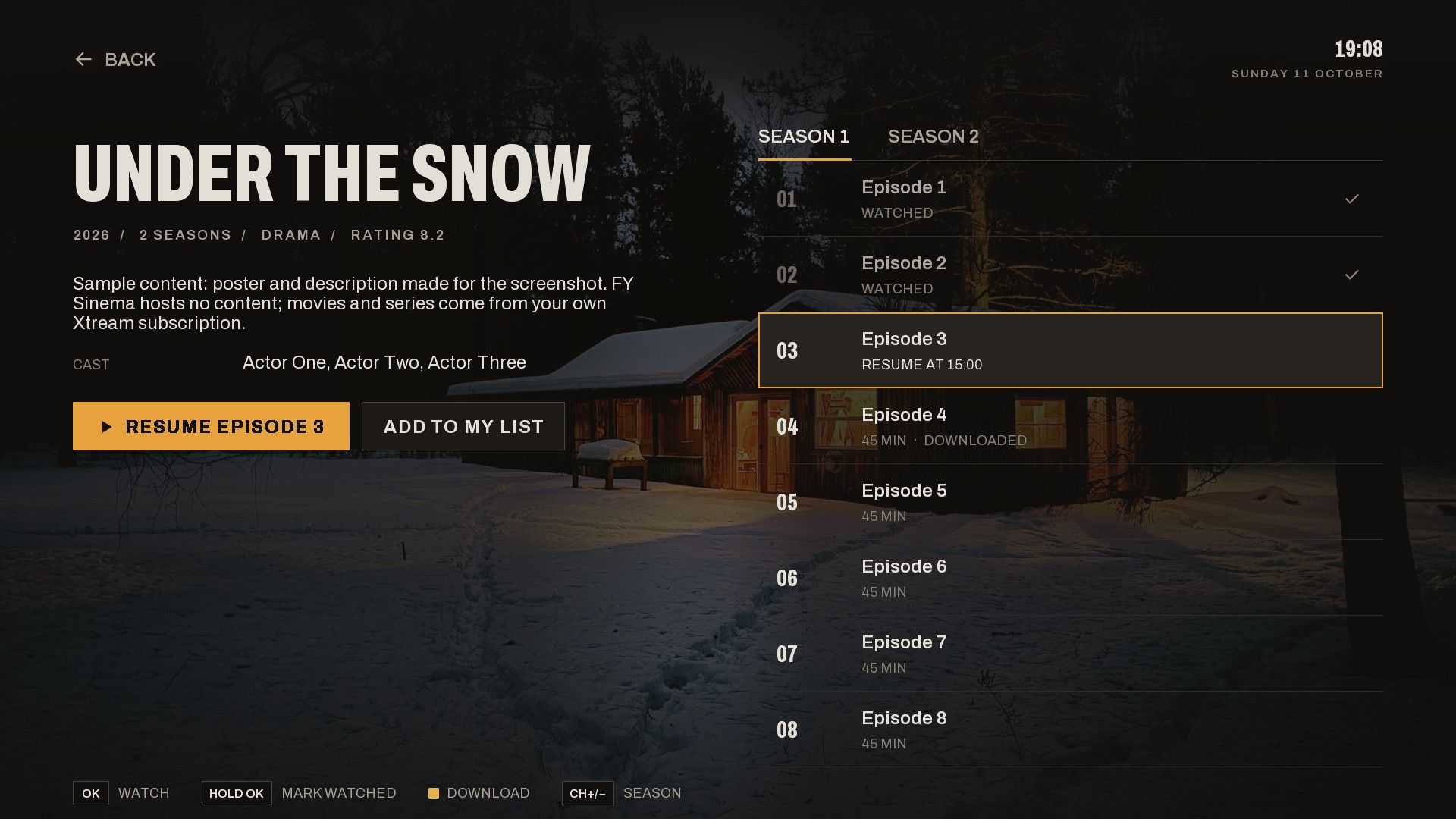
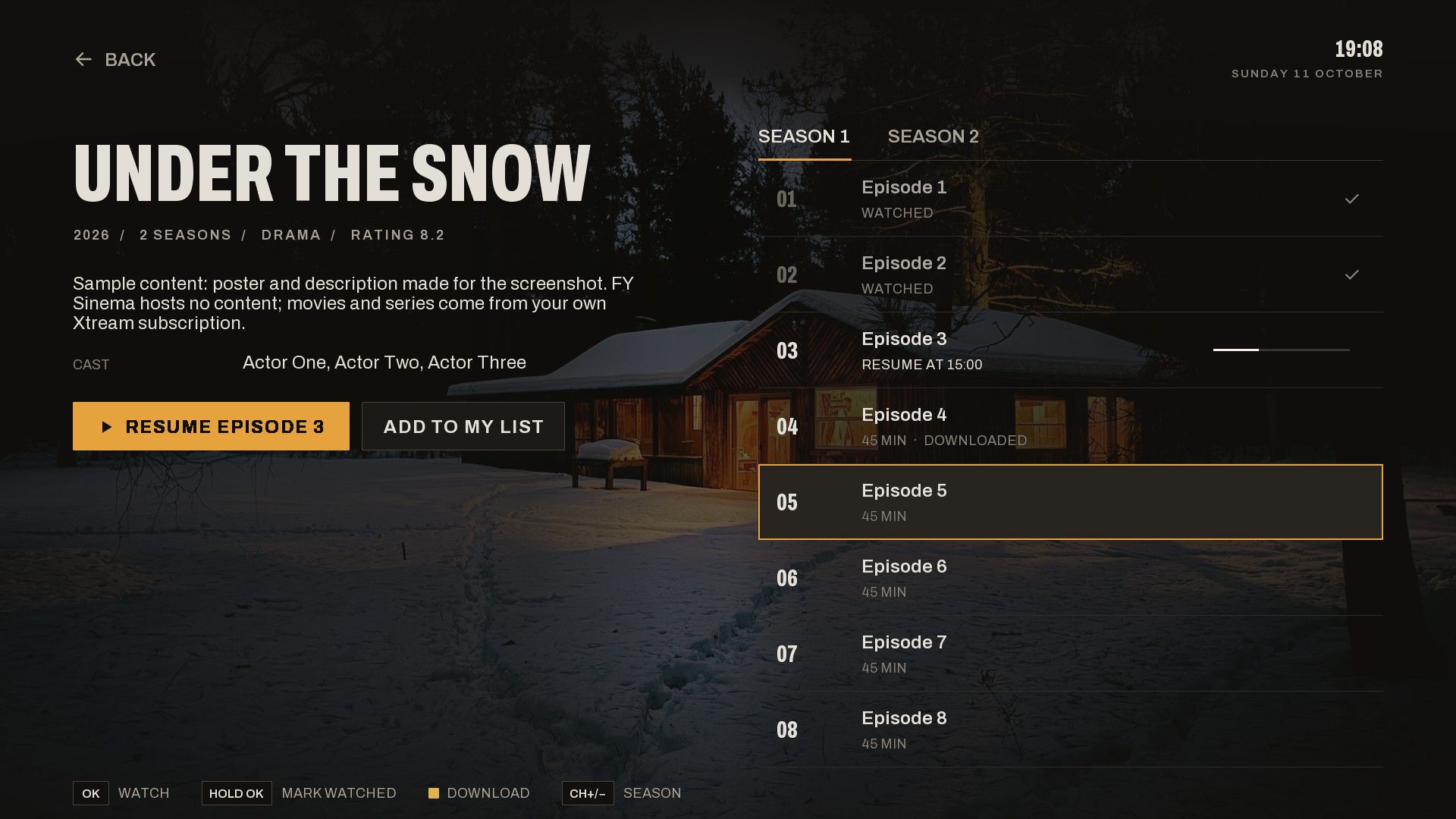
Lista de episódios: vistos assinalados, onde ficou, episódios transferidos e novos

O seu episódio espera por si

Os episódios vistos estão assinalados e o ponto onde ficou aparece ao segundo. Quando chega um episódio novo, vê-o na série e na fila NOVOS EPISÓDIOS de Explorar. Marque um episódio ou uma temporada inteira como visto com OK longo; quando um episódio acaba, o seguinte começa sozinho.
  • OKContinuar
  • OK LONGOVisto
  • CH+ CH−Temporada
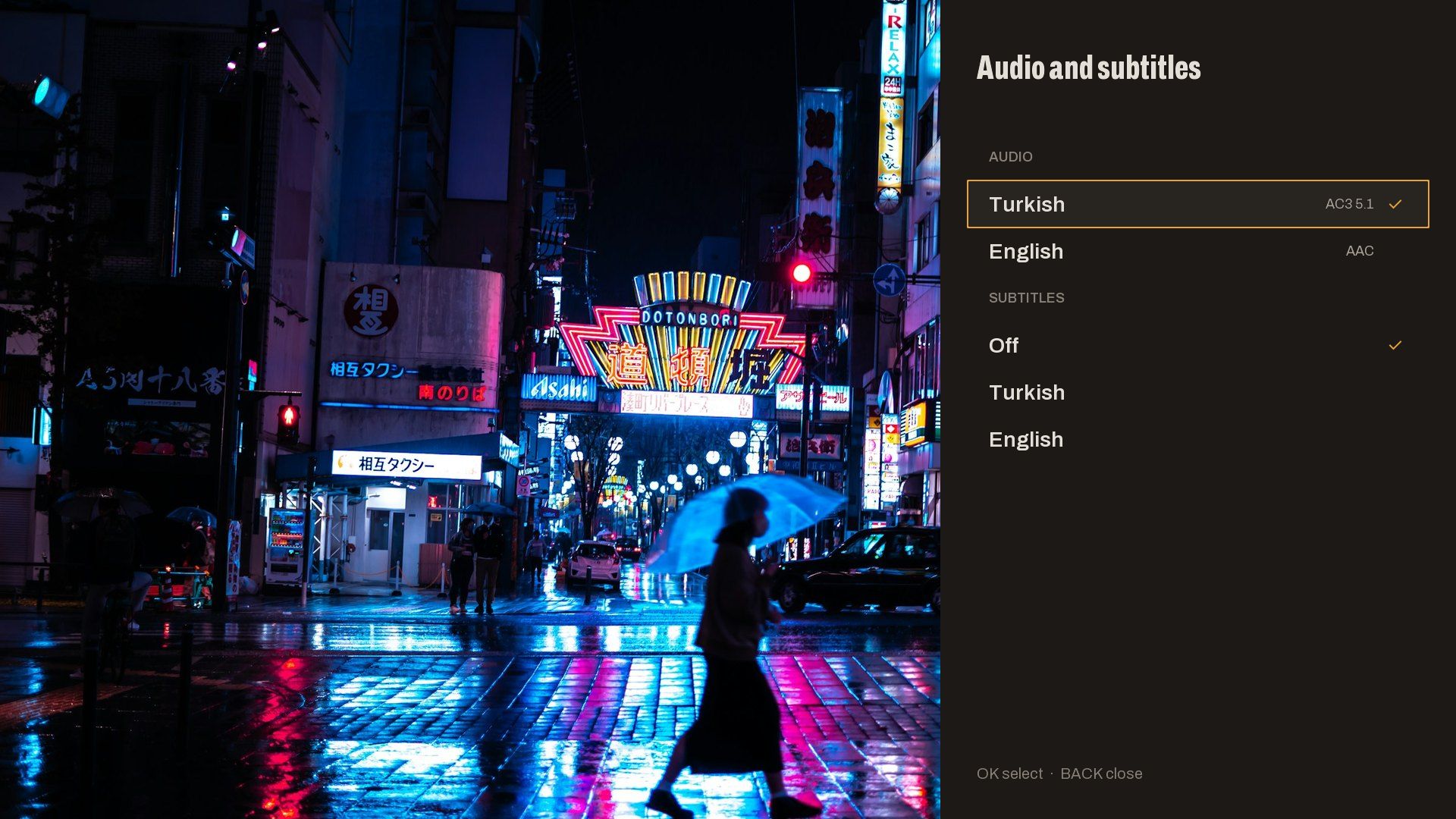
O painel de áudio e legendas que abre à direita enquanto vê

Áudio e legendas num só painel

Prima AMARELO ou AZUL enquanto vê e o idioma do áudio e as legendas aparecem num painel à direita. O idioma escolhido nas definições é selecionado quando o filme começa; o que escolher à mão fica guardado para esse filme, ou para a série inteira. Avance e recue; ao sair, a posição fica guardada.
  • AMARELOÁudio
  • AZULLegendas
  • ← →10 segundos
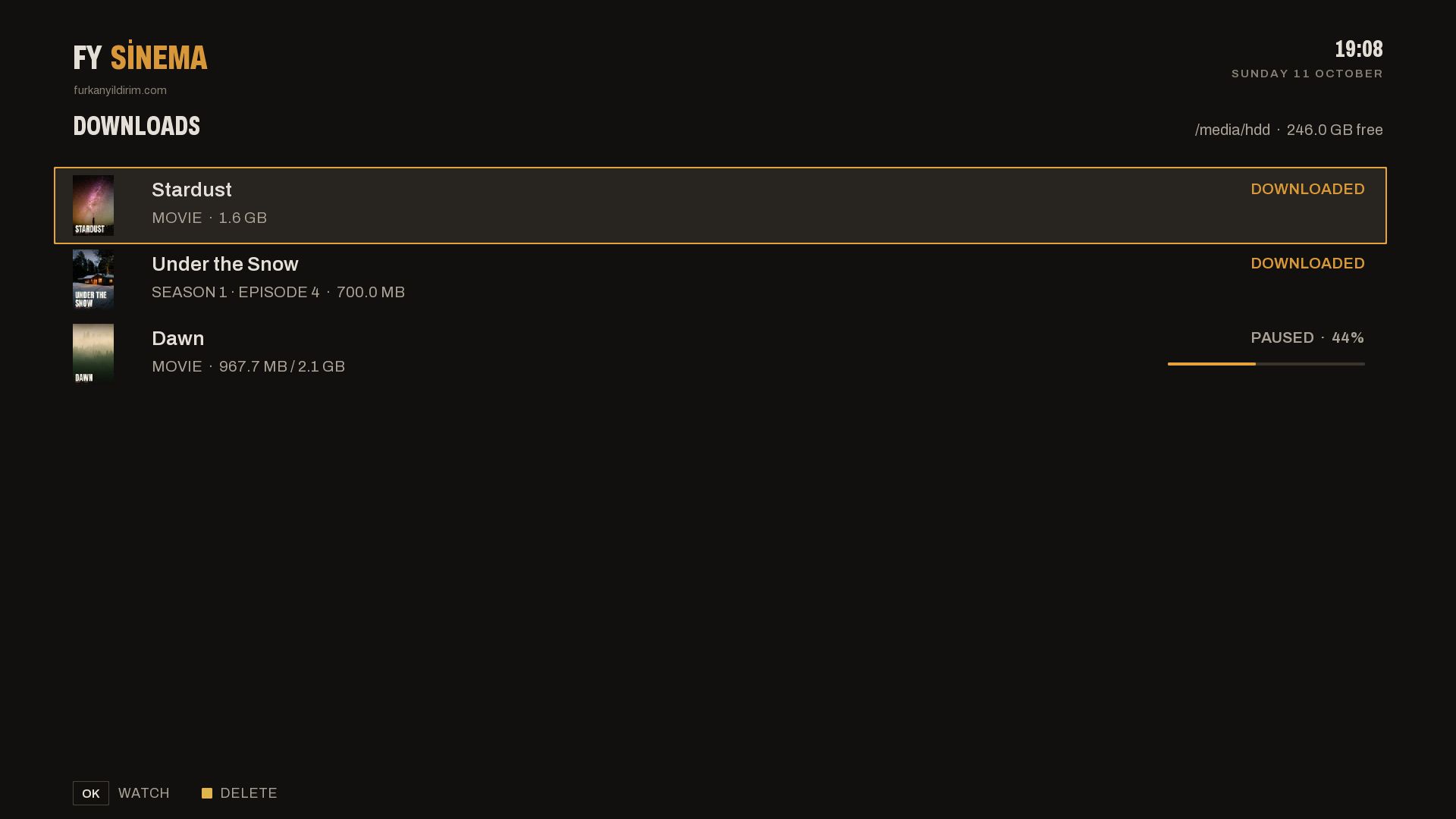
Filmes e episódios transferidos para uma pen USB ou um disco

Transfira e veja sem Internet

Transfira um filme ou um episódio para uma pen USB ou um disco ligado ao recetor, ou ponha uma temporada inteira na fila. A transferência continua em segundo plano e uma interrompida retoma onde parou. As transferências concluídas aparecem na fila TRANSFERÊNCIAS de Explorar; pode vê-las também sem Internet.
  • AMARELOTransferir
  • OKVer, pausa
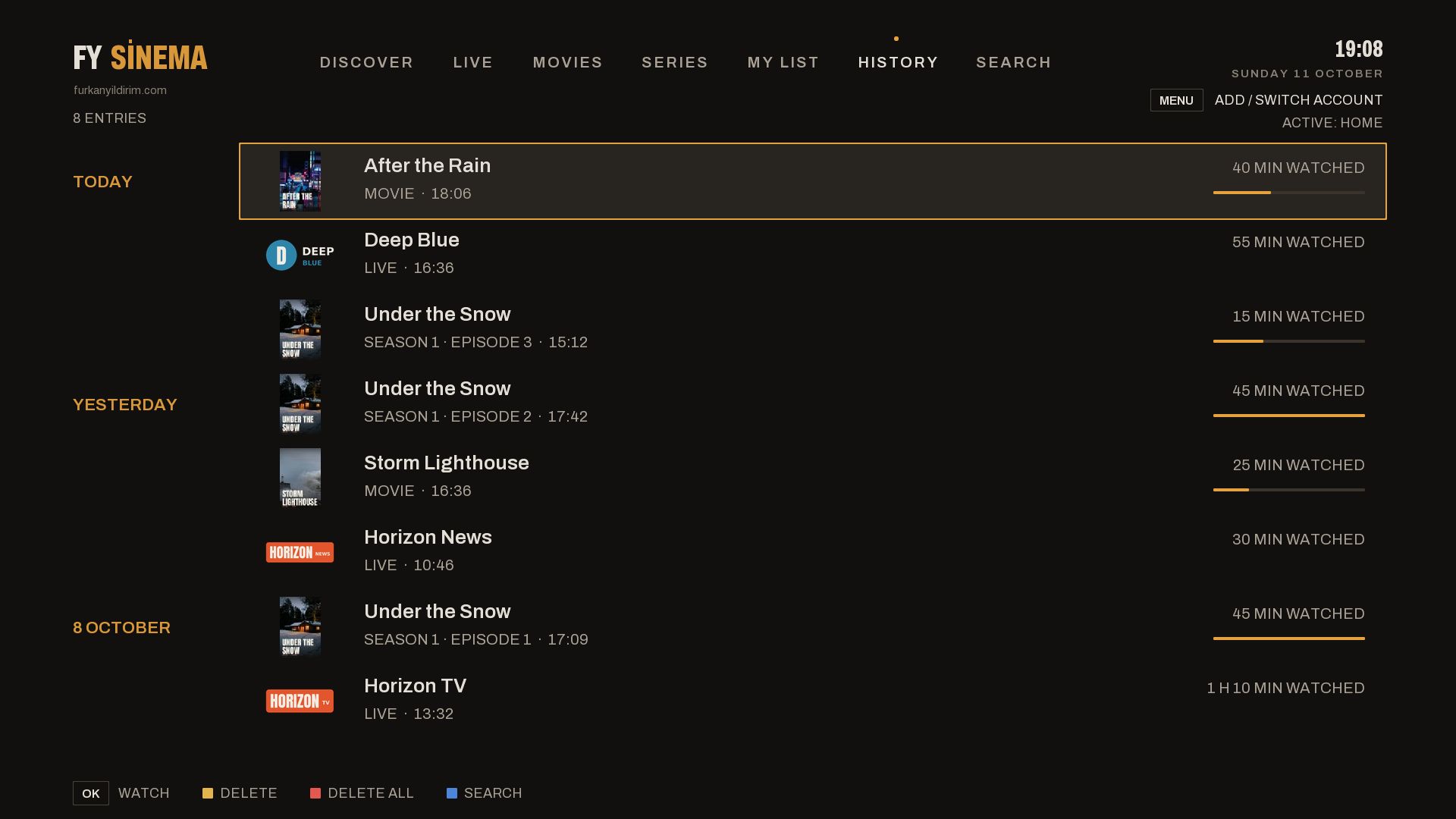
Histórico de visualização: filmes, episódios e canais por dia

Não se esqueça do que viu

O separador HISTÓRICO lista por dia os filmes, episódios e canais que viu durante pelo menos 2 minutos (os últimos 100 por conta). Apague as entradas uma a uma; pode desativá-lo nas definições.
  • OKVer
  • AMARELOApagar
  • VERMELHOApagar tudo
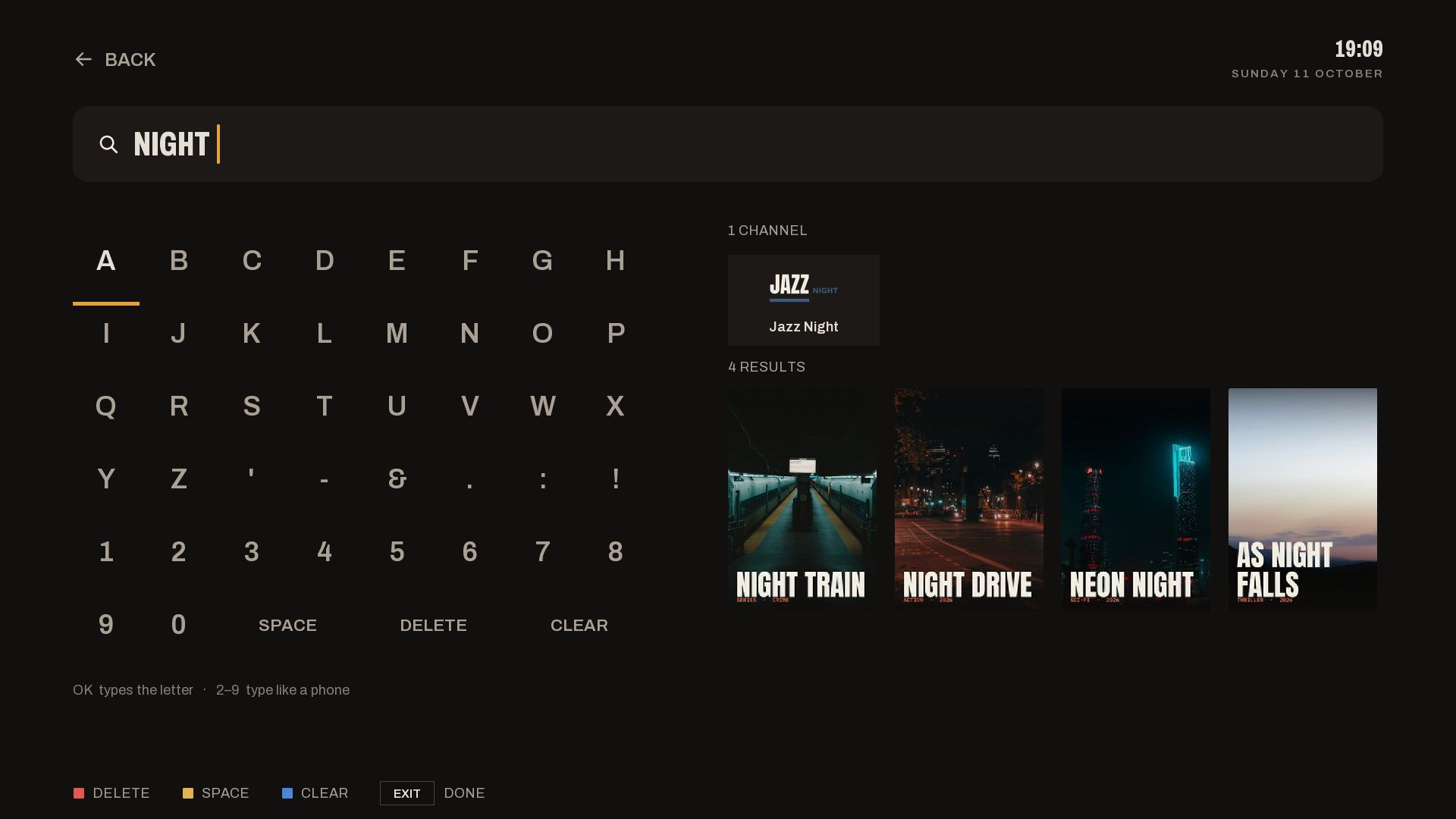
Teclado em ecrã inteiro; canais e títulos aparecem enquanto escreve
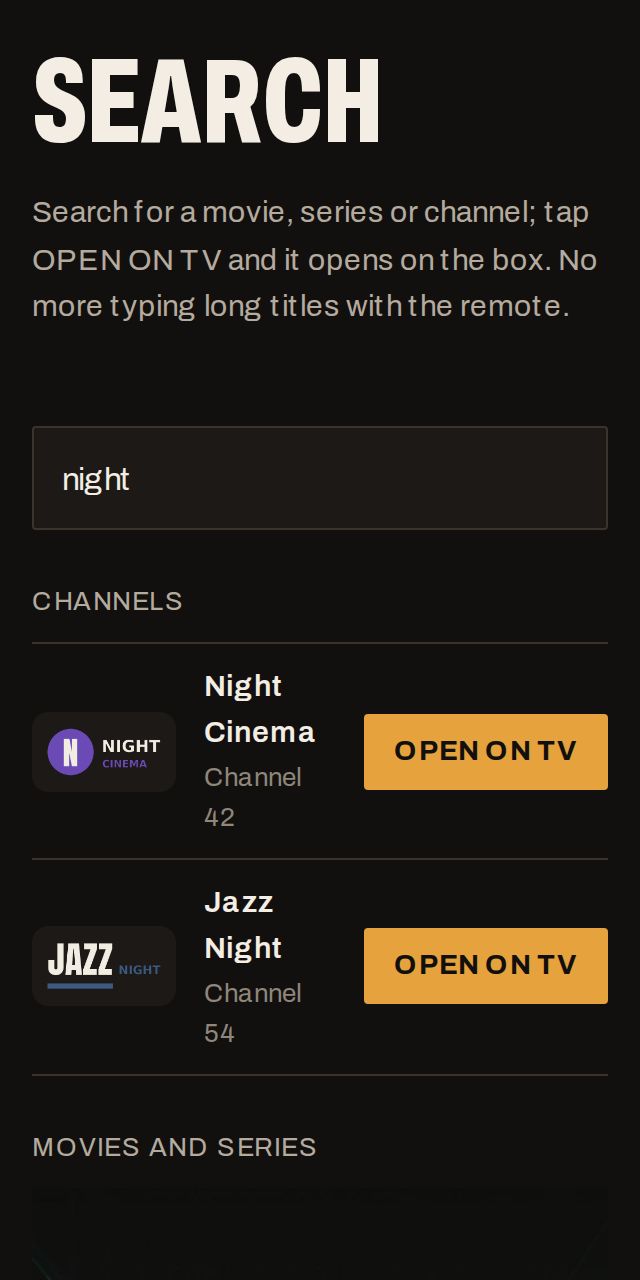
Pesquise no telemóvel e toque em ABRIR NA TV: abre na box

Encontre enquanto escreve, também pelo telemóvel

Teclado em ecrã inteiro ou as teclas 2–9 como num telemóvel; os canais também aparecem nos resultados. Os acentos não contam. Se não quiser escrever um nome longo com o comando, pesquise no telemóvel e toque em ABRIR NA TV: o título ou canal abre na box.
  • AZULPesquisa
  • 2–9Escrever como num telemóvel
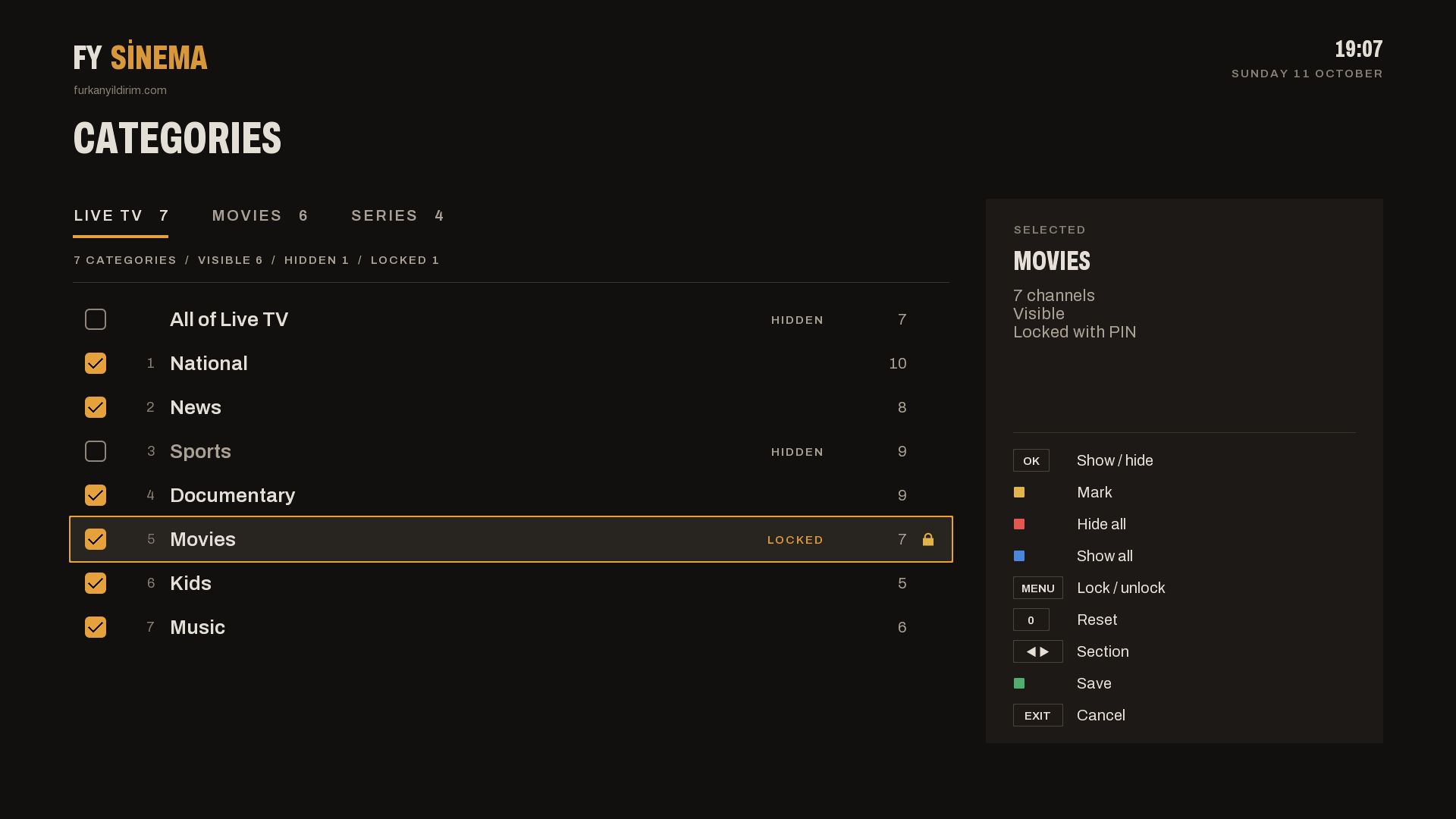
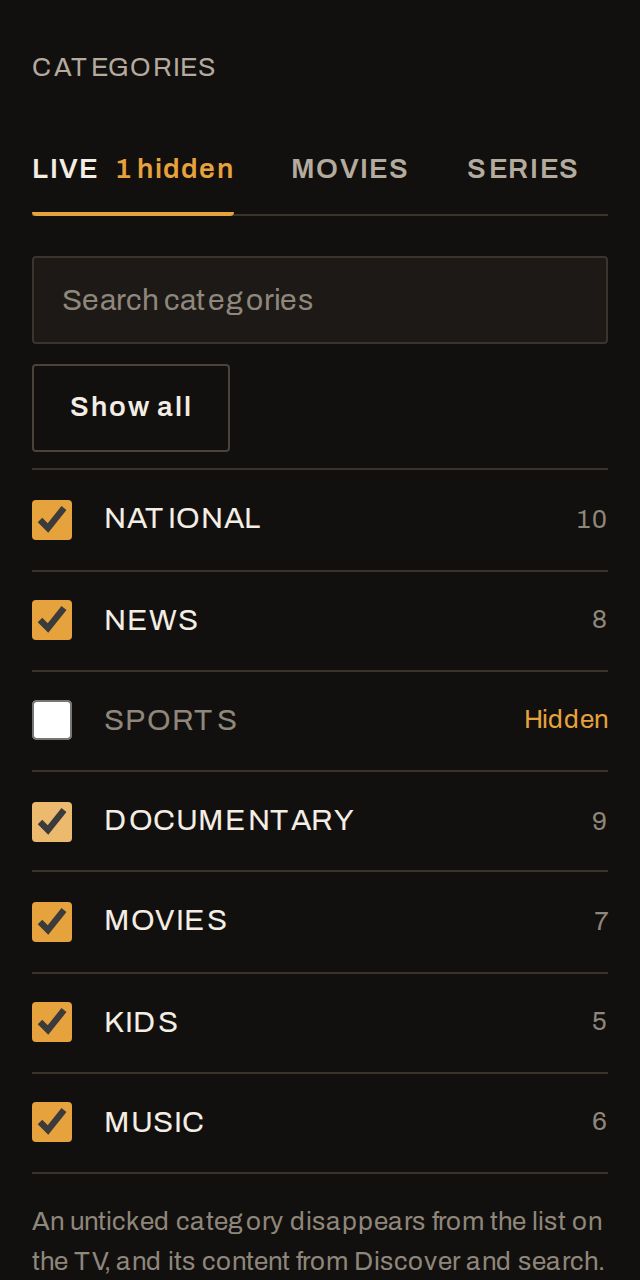
Ecrã de categorias: mostrar, ocultar ou bloquear com PIN
Ocultar ou mostrar as categorias de cada conta pelo telemóvel

As suas categorias, à sua maneira

As categorias de canais em direto, filmes e séries num só ecrã: mostre, oculte, marque várias para as mudar de uma vez ou bloqueie-as com PIN. O conteúdo de uma categoria oculta também não aparece em Explorar nem na pesquisa; o de uma categoria bloqueada fica também fora da sua lista, de continuar a ver e do histórico até introduzir o PIN. As categorias para adultos bloqueiam-se sozinhas quando aparecem pela primeira vez. Pelo telemóvel edita cada conta separadamente.
  • AMARELOCategorias
  • OKMostrar / ocultar
  • MENUBloquear
  • VERDEGuardar
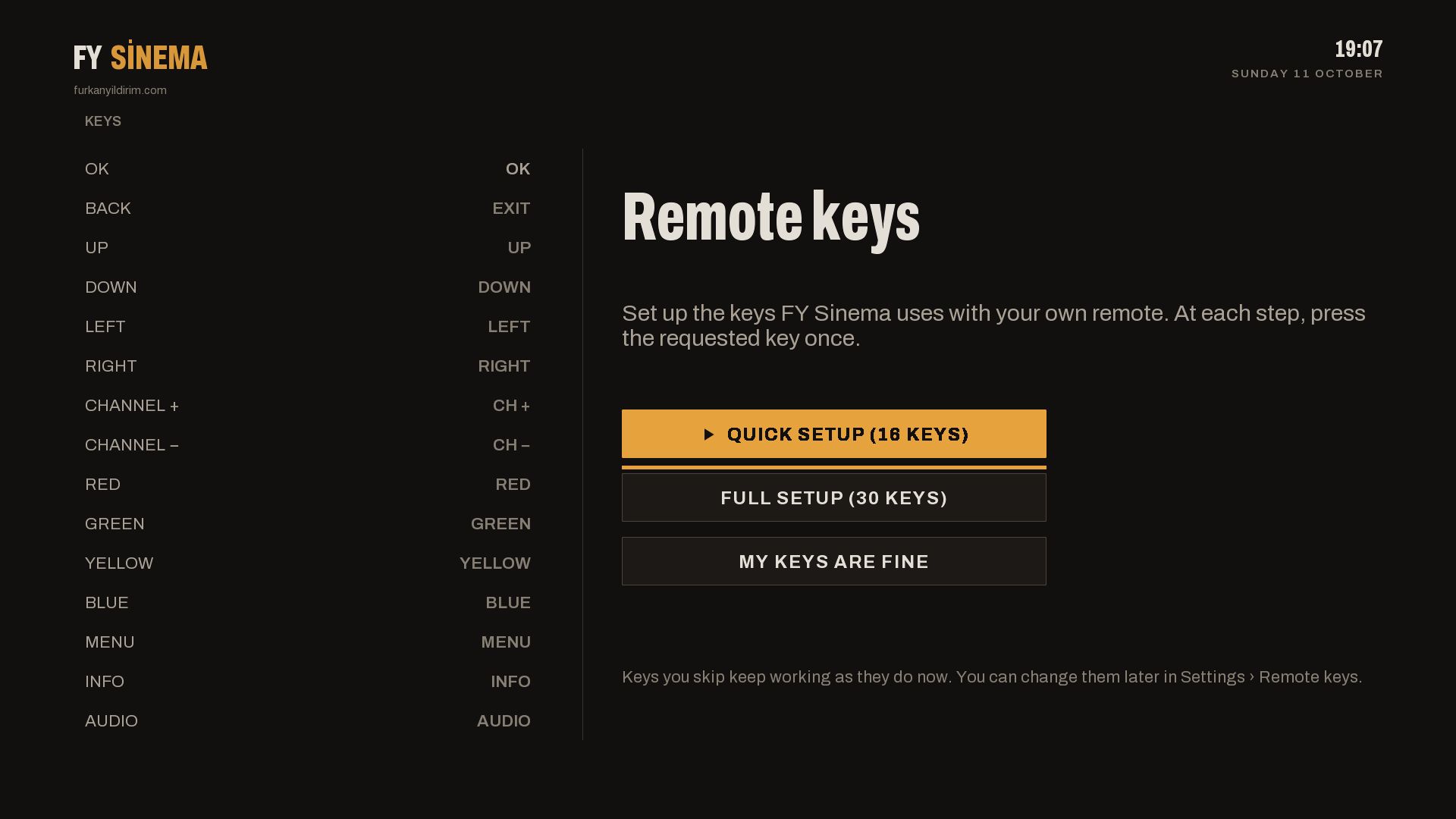
Configure as teclas com o seu próprio comando: rápida 16 ou completa 30 teclas

Com o seu próprio comando

Os comandos mudam de recetor para recetor. No primeiro arranque e depois de cada atualização, o FY Sinema pergunta: prima as teclas pedidas uma a uma, rápida com 16 teclas ou completa com 30, incluindo as do leitor. Se o seu comando já serve, escolha AS MINHAS TECLAS ESTÃO BEM e altere mais tarde nas definições.
  • OKEscolher
  • EXITAs minhas teclas estão bem
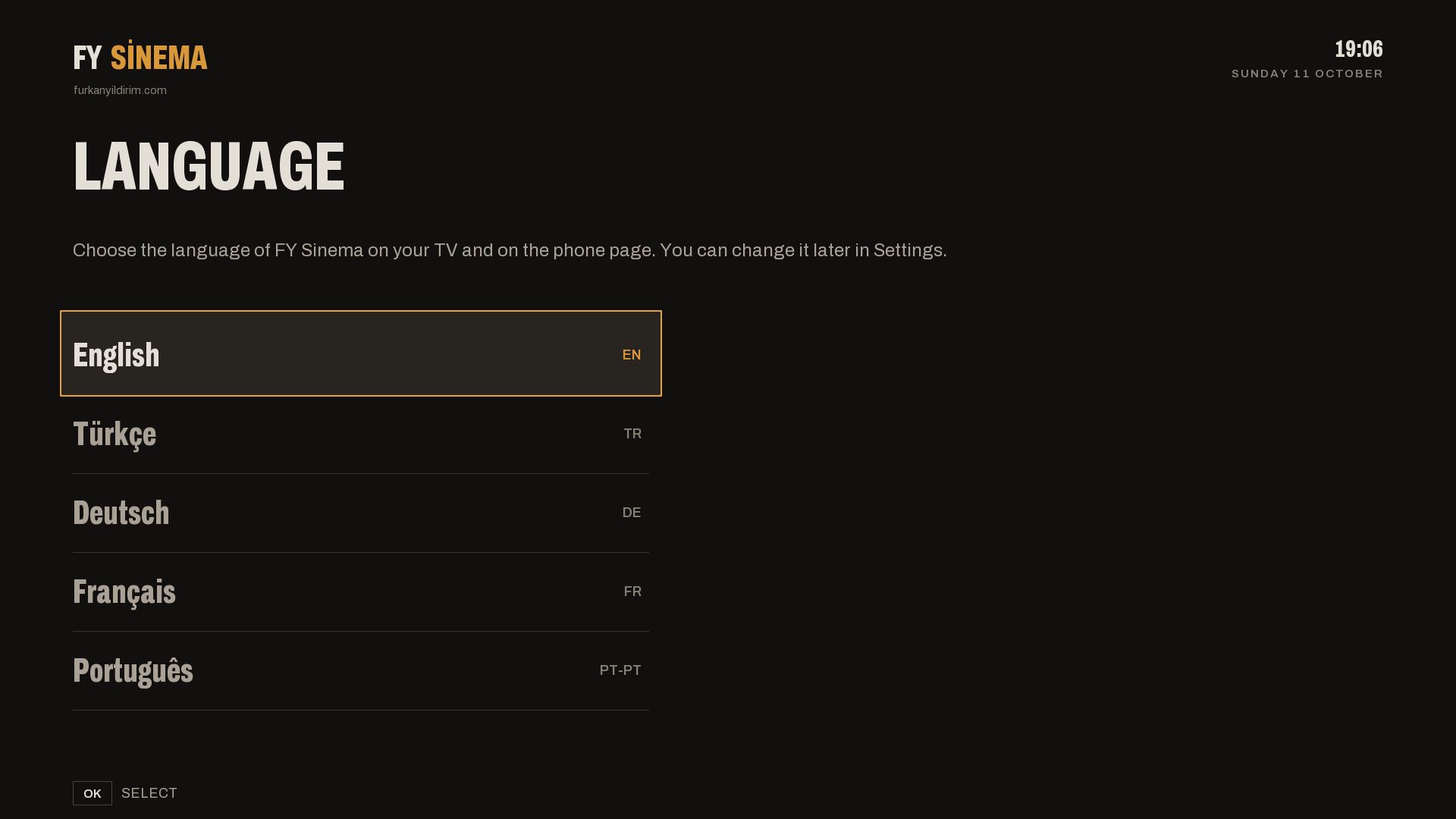
Escolha do idioma no primeiro arranque: Türkçe, English, Deutsch, Français, Português

Em cinco idiomas

Türkçe, English, Deutsch, Français ou Português. Perguntado no primeiro arranque; menus, datas e mensagens aparecem no seu idioma, e a página do telemóvel usa o mesmo. Depois muda-se com uma linha nas definições.
  • ↑ ↓Idioma
  • OKEscolher
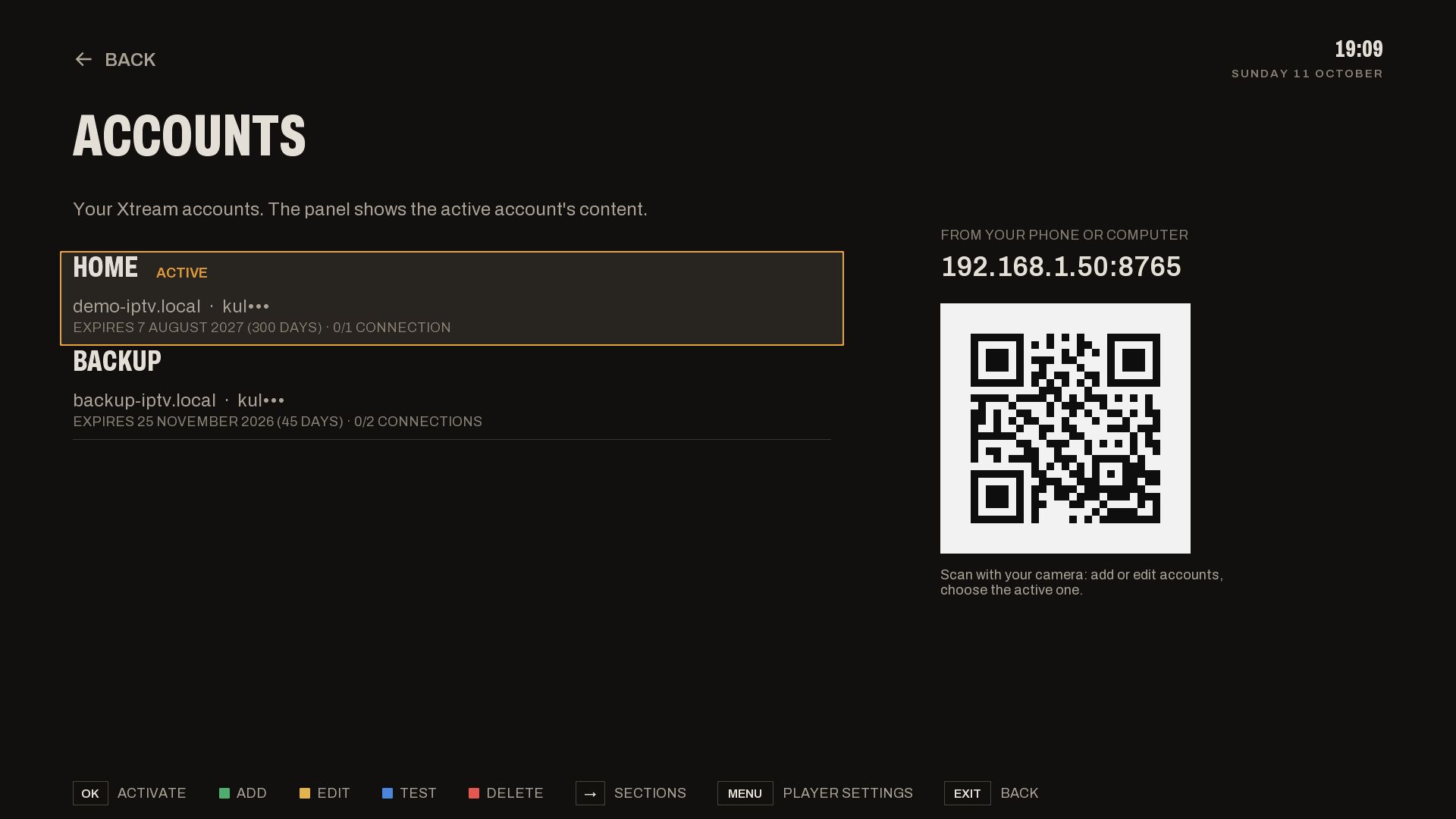
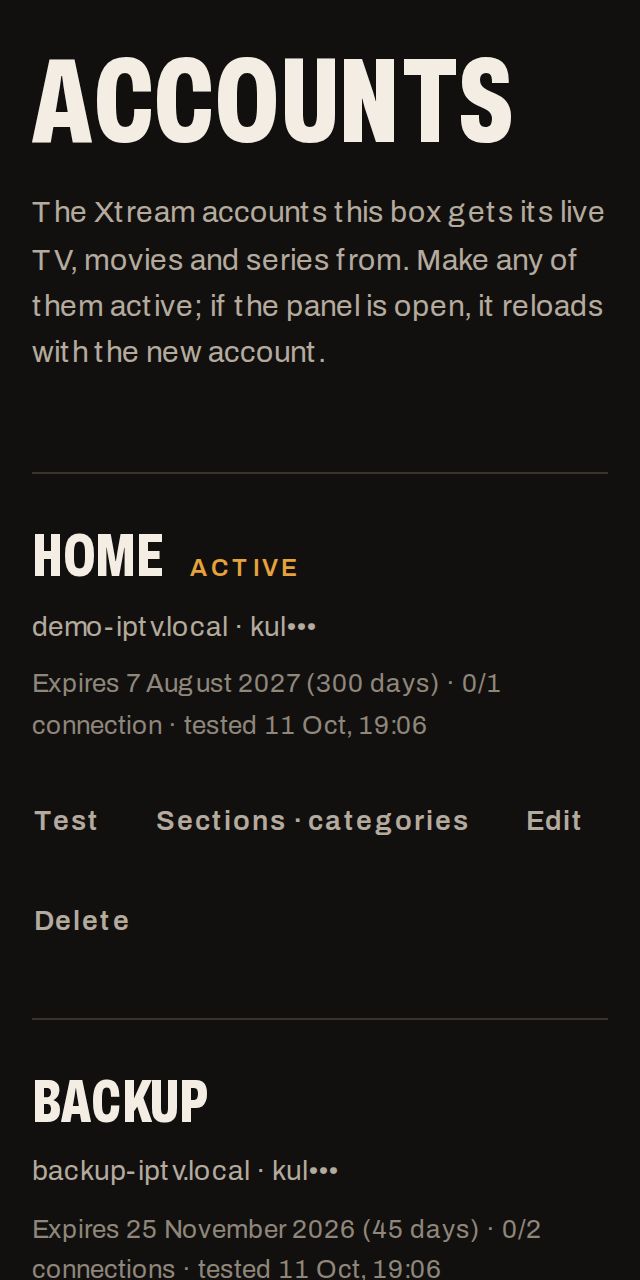
Contas: várias subscrições e um código QR para adicionar uma pelo telemóvel
A página de gestão de contas num telemóvel

Adicione a conta pelo telemóvel

Leia o código QR no ecrã, cole a ligação do fornecedor e pronto. Com várias subscrições, muda entre elas com um toque; cada uma guarda o seu progresso, a sua lista e o seu histórico.

  • MENUContas
  • VERDEAdicionar conta

Todos os ecrãs

Ecrã inicial: grande imagem de fundo, continuar, filme aleatório e cartões para continuar a ver
01Explorar
Uma fila de cartazes do ecrã inicial: o cartaz selecionado aumenta
02Novidades
Escolha do idioma no primeiro arranque: Türkçe, English, Deutsch, Français, Português
03Idioma
Configure as teclas com o seu próprio comando: rápida 16 ou completa 30 teclas
04Teclas do comando
Canais em direto: favoritos e vistos recentemente, canais numerados, o que dá agora e a seguir
05Direto
INFO na lista de canais: a programação de hoje e de amanhã
06Guia de programas
OK enquanto vê: a lista de canais abre sem parar a imagem
07Lista de canais
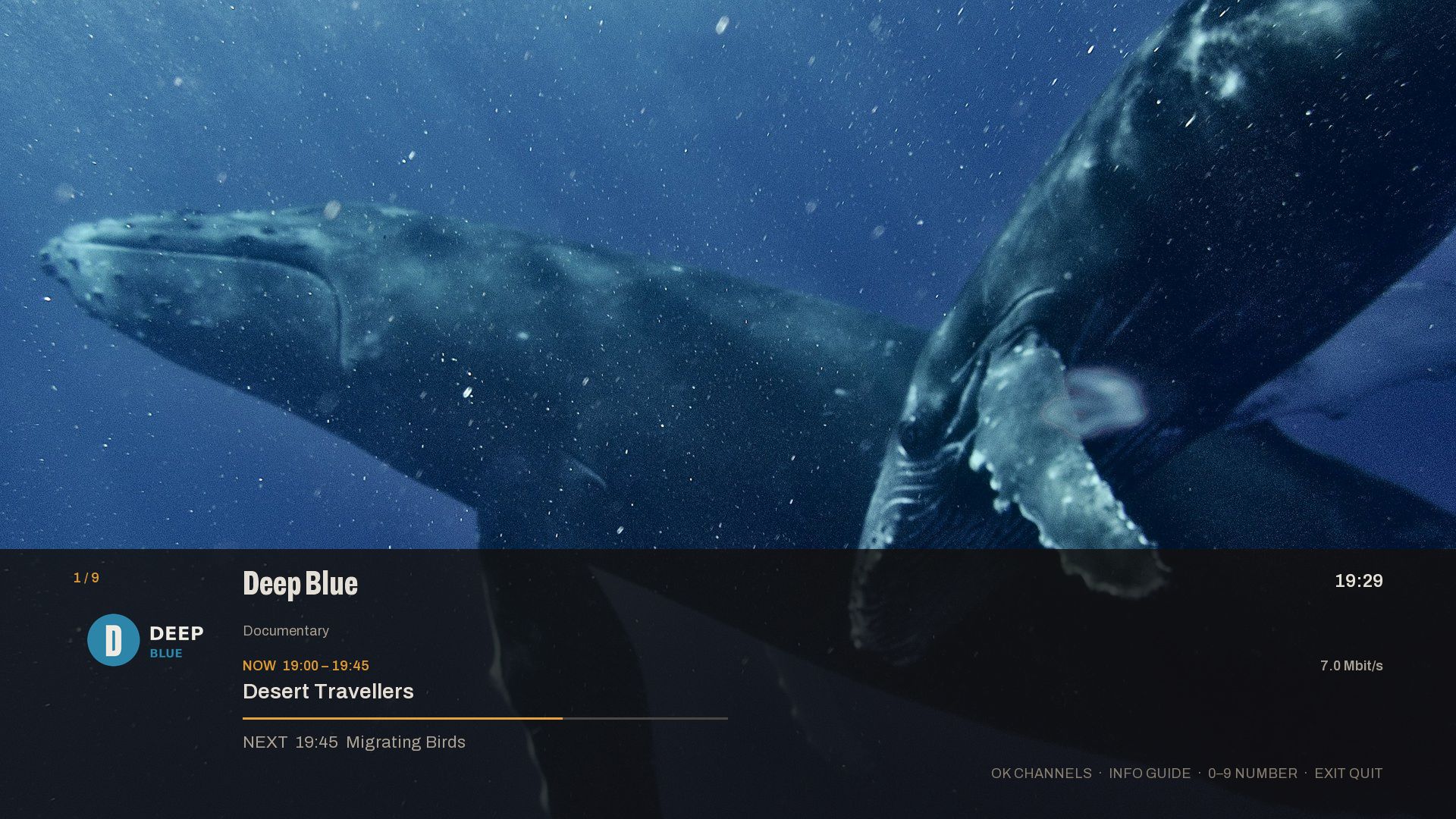
Enquanto vê: o programa atual e o seguinte do canal
08Informação do programa
Ecrã de categorias: mostrar, ocultar ou bloquear com PIN
09Categorias
Grelha de cartazes por género
10Filmes
Página do filme: ver, adicionar à lista, visto, transferir e títulos semelhantes
11Página do filme
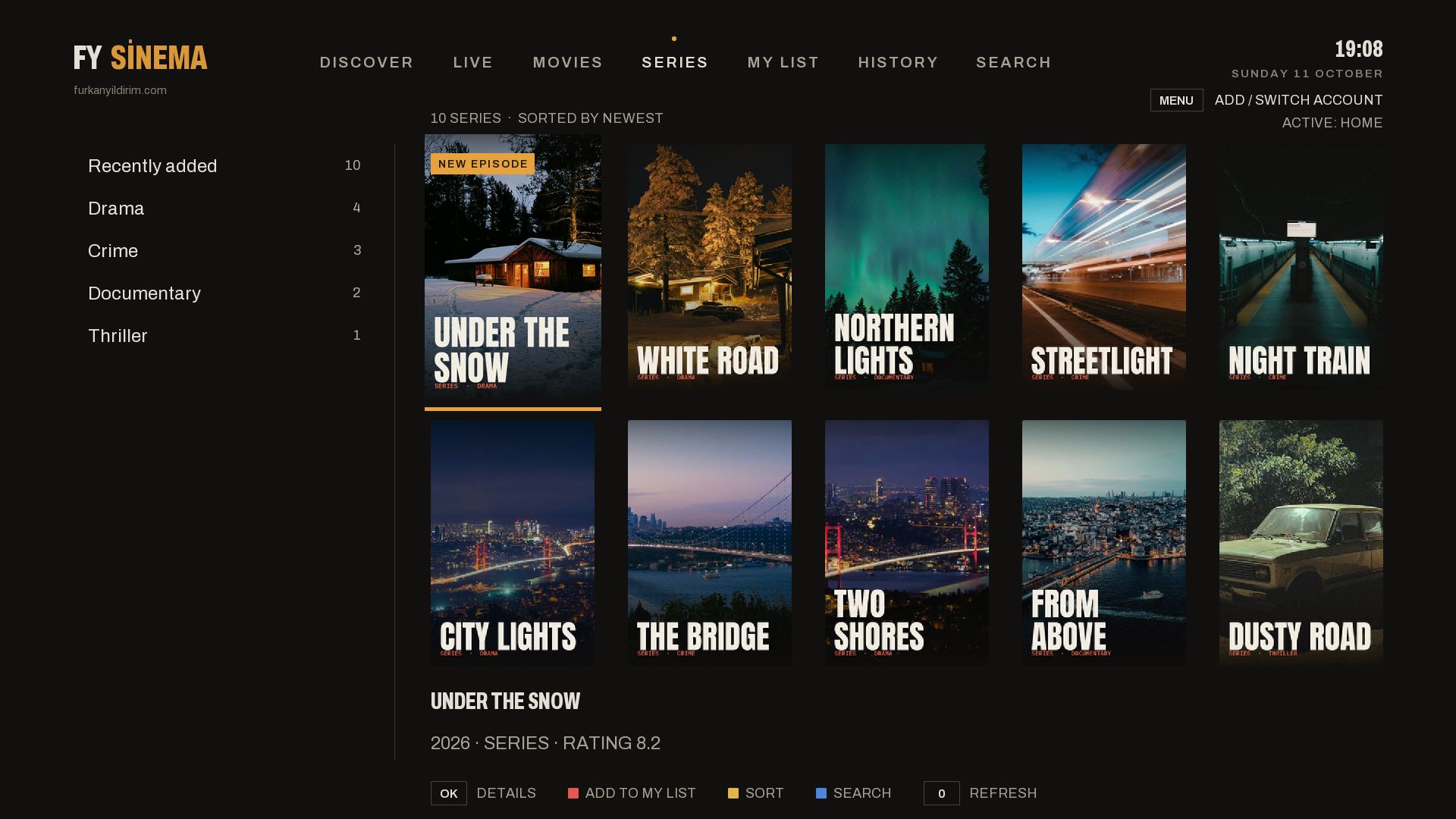
Grelha de cartazes das séries; um selo nas séries com episódio novo
12Séries
Página da série: temporadas e episódios
13Página da série
Lista de episódios: vistos assinalados, onde ficou, episódios transferidos e novos
14Episódios
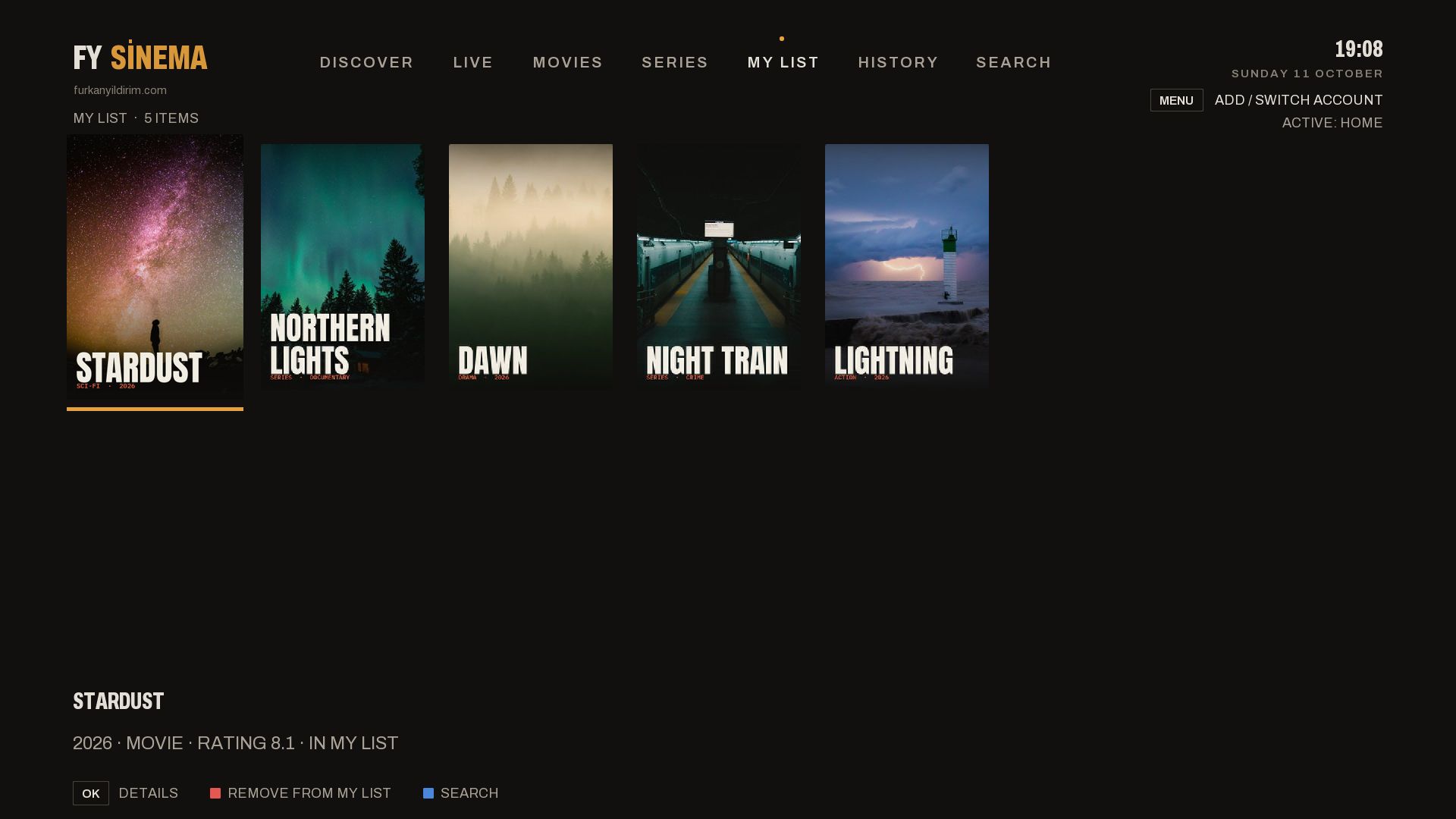
Filmes e séries que adicionou à sua lista
15A minha lista
Histórico de visualização: filmes, episódios e canais por dia
16Histórico
Filmes e episódios transferidos para uma pen USB ou um disco
17Transferências
Teclado em ecrã inteiro; canais e títulos aparecem enquanto escreve
18Pesquisa
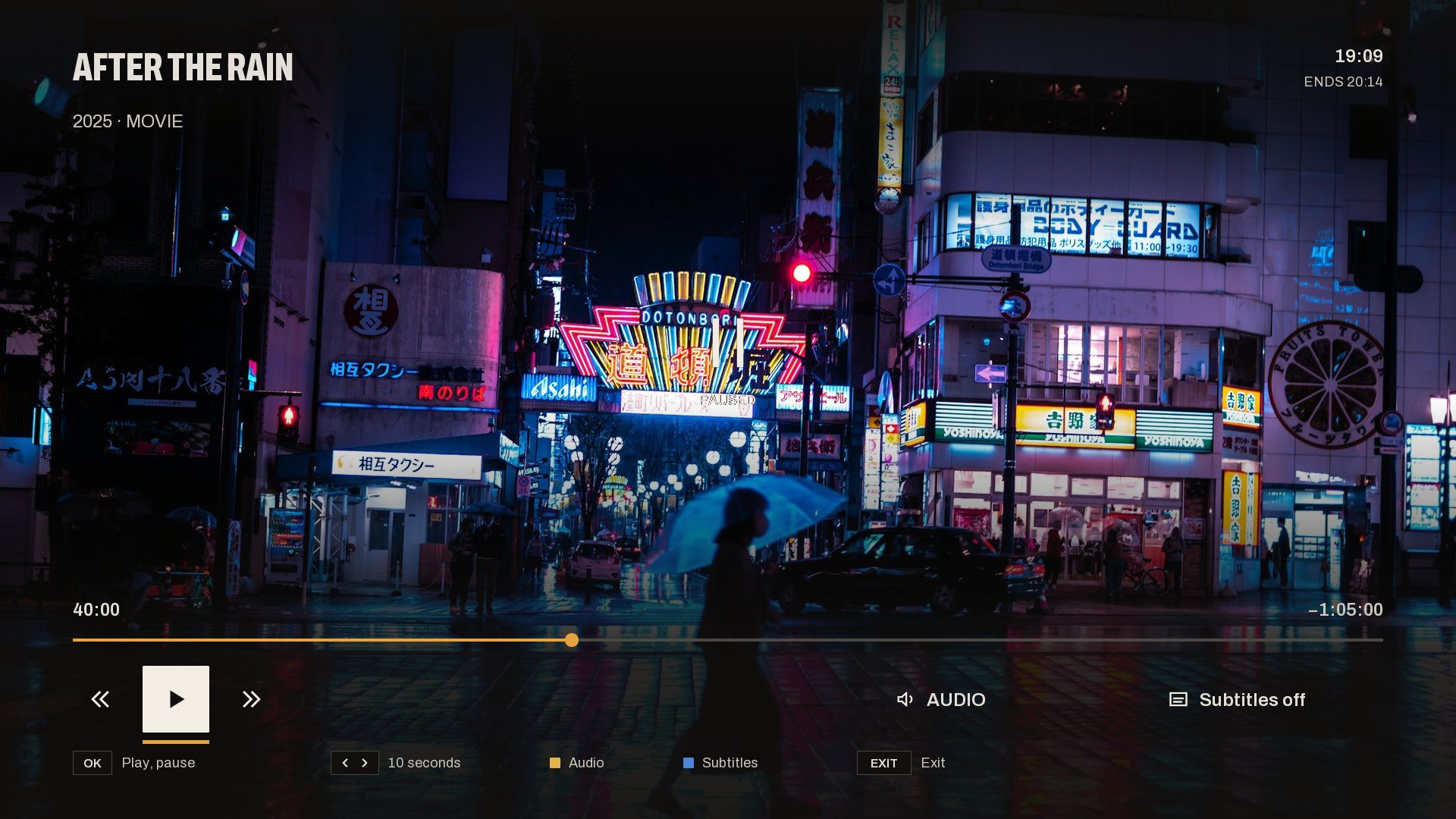
Leitor: barra de progresso, hora de fim, áudio e legendas
19Leitor
O painel de áudio e legendas que abre à direita enquanto vê
20Áudio e legendas
Contas: várias subscrições e um código QR para adicionar uma pelo telemóvel
21Contas
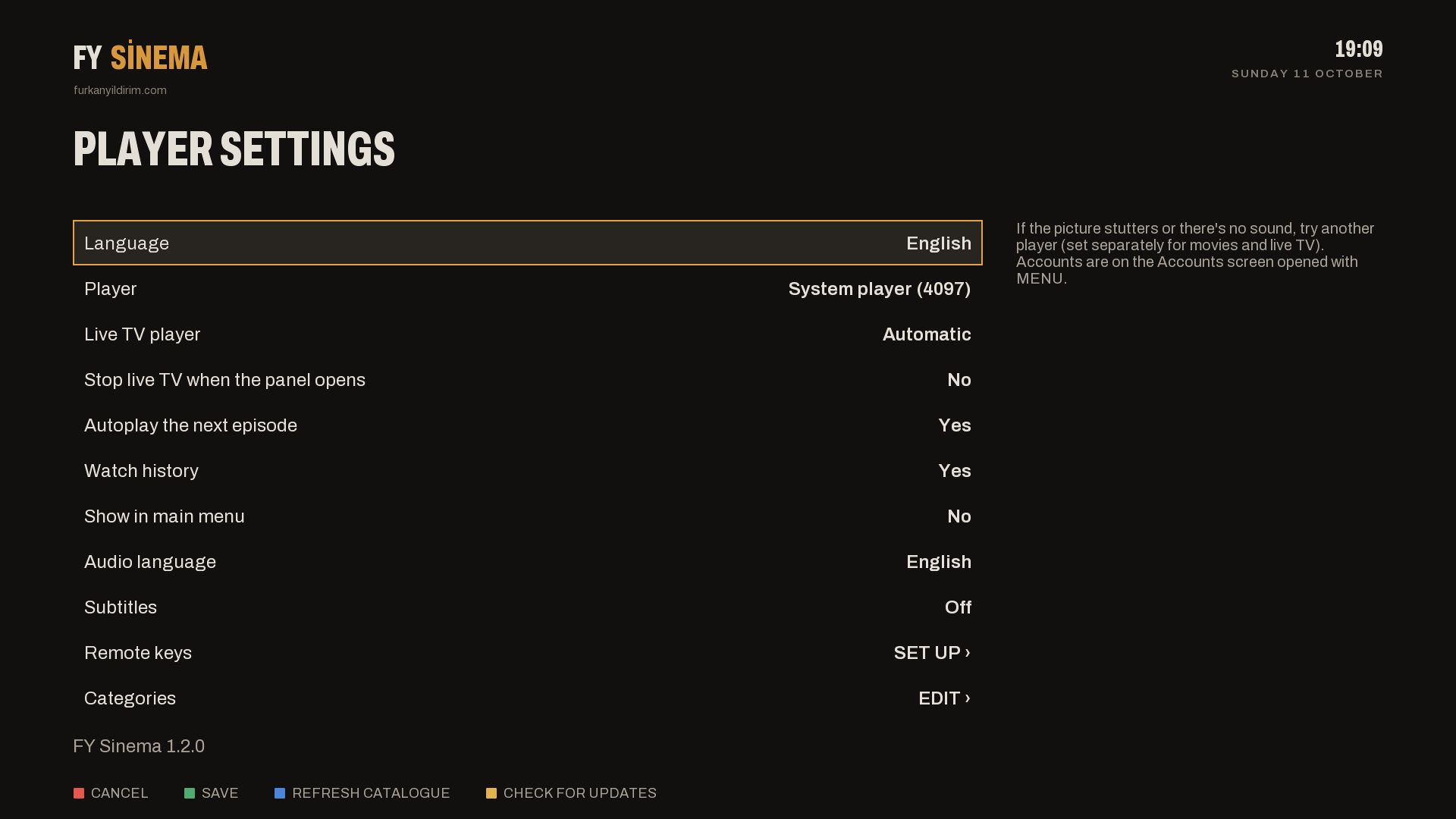
Definições: idioma, leitor, idioma do áudio e das legendas, teclas, categorias, disco de transferências
22Definições

O que faz

Como funciona

01Instalar

Instale-o no recetor com uma linha de comando ou com o instalador IPK.

02Adicionar a conta

Introduza o endereço do servidor, o nome de utilizador e a palavra-passe do fornecedor, ou cole a ligação M3U.

03Ver

Menu › Extensões › FY Sinema. Continue onde ficou.

Requisitos

Instalação

Pela linha de comandos

  1. Ligue-se ao recetor por SSH ou Telnet (utilizador root) e execute esta linha:
    wget -O /tmp/fysinema.ipk https://sinema.furkanyildirim.com/dl/latest && opkg install /tmp/fysinema.ipk
  2. No fim, reinicie a interface: Menu › Standby / Reiniciar › Reiniciar interface.

Com o instalador IPK

  1. Transferir o pacote (versão 1.2.2 · 2459 KB).
  2. Copie o ficheiro por FTP (p. ex. FileZilla, utilizador root) para a pasta /tmp do recetor.
  3. No recetor, abra Menu › Configuração › Extensões › Instalador IPK, escolha o ficheiro e instale-o.
  4. Reinicie a interface.

Depois de instalar

  1. Depois de a interface reiniciar, o FY Sinema aparece em Menu › Extensões. Se quiser, adicione-o depois também ao menu principal do recetor com Definições › Mostrar no menu principal.
  2. No primeiro arranque é pedido o idioma: Türkçe, English, Deutsch, Français ou Português. O televisor e a página do telemóvel partilham-no; pode alterá-lo depois na linha Idioma das definições.
  3. Segue-se a configuração das teclas do comando. Se o seu comando for diferente das teclas que o FY Sinema espera, escolha RÁPIDA e prima uma a uma as teclas indicadas no ecrã; se servir, escolha AS MINHAS TECLAS ESTÃO BEM. Esta pergunta aparece uma vez depois de cada atualização.
  4. Aparece depois o ecrã ADICIONAR CONTA. Com o telemóvel: leia o código QR (telemóvel e recetor na mesma rede), cole a ligação do fornecedor ou escreva os dados na página que abre e prima “Testar e guardar”. O painel abre sozinho. Com o comando: escreva o endereço do servidor (no formato http://servidor.com:8080), o nome de utilizador e a palavra-passe com o teclado no ecrã e guarde com VERDE. O acesso é testado antes de guardar.
  5. Na primeira vez, o catálogo é transferido em poucos segundos; depois, o painel abre de imediato. Com o painel aberto, atualiza de hora a hora e avisa das novidades; a tecla 0 atualiza logo a lista da secção onde está.
  6. Para adicionar outra conta ou mudar a conta ativa, prima MENU no ecrã inicial. Se não usar os canais em direto, os filmes ou as séries, prima → sobre a conta para abrir as Secções e desative-a.
  7. Para as definições, prima MENU mais uma vez no ecrã Contas: idioma, leitor (separado para filmes e canais em direto), idioma do áudio e das legendas, histórico de visualização, mostrar no menu principal, teclas do comando, categorias e PIN, bloqueio para adultos, disco de transferências.

Teclas do comando

Ecrã inicial

← → ↑ ↓
Navegar
OK
Abrir, ver
EXIT
Voltar, fechar
MENU
Contas e definições
AZUL
Pesquisa
VERMELHO
Adicionar ou remover da lista
AMARELO
Ordenar (Filmes, Séries)
AMARELO (Explorar)
Remover de continuar a ver
CH+ CH−
Página
0
Atualizar a lista da secção atual

Lista de categorias

OK
Abrir a categoria
AMARELO
Ecrã de categorias
OK LONGO
Ocultar ou mostrar uma categoria
VERDE
Mostrar categorias ocultas

Canais em direto

OK
Ver
VERMELHO
Adicionar ou remover dos favoritos
INFO
Guia de programas
0–9
Número do canal
CH+ CH−
Página

Enquanto vê em direto

OK
Lista de canais
OK (na lista)
Mudar de canal, a lista fica aberta
OK ×2
Fechar a lista no canal que está a dar
← →
Categoria com a lista aberta
↑ ↓ · CH+ CH−
Mudar de canal
0–9
Número do canal
0
Canal anterior
VERMELHO
Favorito
INFO
Guia de programas
AMARELO · MENU
Idioma do áudio
AZUL
Legendas
EXIT
Fechar a lista, sair

Página de filme e série

OK
Escolher, ver
VERMELHO
Adicionar ou remover da lista
VERDE
Marcar como visto
OK LONGO
Marcar episódio ou temporada como visto
AMARELO
Transferir o episódio ou a temporada
CH+ CH−
Temporada

Leitor

← →
10 segundos; mais rápido mantendo premido
Teclas de avanço / recuo
30 segundos
CH+ CH−
5 minutos
1 · 3
15 segundos
4 · 6
1 minuto
7 · 9
5 minutos
OK · PLAY
Reproduzir, pausa
AMARELO · MENU
Painel de áudio e legendas
AZUL
Legendas
EXIT
Sair; a posição fica guardada

Ecrã de categorias

OK
Mostrar ou ocultar
AMARELO
Marcar
VERMELHO
Ocultar tudo
AZUL
Mostrar tudo
MENU
Bloquear ou desbloquear com PIN
0
Repor
← →
Direto, Filmes, Séries
VERDE
Guardar

Histórico e transferências

OK
Ver
AMARELO
Apagar
VERMELHO (Histórico)
Apagar tudo
OK (a transferir)
Pausa, retomar
AZUL (Transferências)
Escolher o disco

Pesquisa

OK
Escrever a letra
2–9
Escrever como num telemóvel
VERMELHO
Apagar
AMARELO
Espaço
AZUL
Limpar
→
Ir para os resultados
EXIT
Fechar

Contas

OK
Ativar
VERDE
Adicionar
AMARELO
Editar
AZUL
Testar o acesso
VERMELHO ×2
Eliminar
→
Secções: direto, filmes, séries
MENU
Definições

Atualizações

Sempre que abre, o painel procura uma nova versão e avisa quando existe. Com ATUALIZAR AGORA, o pacote é transferido, verificado e instalado, e a interface reinicia; as suas contas, o progresso, a lista, o idioma e as definições são mantidos. Se escolher MAIS TARDE, a pergunta volta na abertura seguinte. Também pode verificar à mão com AMARELO nas definições.

Novidades da versão 1.2.2

Ajuda e soluções

“Cannot find package python3-pillow” ou outro erro de dependências na instalação

Primeiro atualize a lista de pacotes: opkg update. Depois execute de novo a linha de instalação. O recetor precisa de acesso ao repositório de pacotes da sua imagem.

“wget: bad address” ou o pacote não é transferido

Verifique as definições de Internet e DNS do recetor (Menu › Configuração › Rede). Caso contrário, transfira o pacote no computador e use o instalador IPK.

A instalação terminou mas o FY Sinema não aparece

Reinicie a interface. Se continuar a não aparecer, confirme que está instalado com opkg list-installed | grep fysinema.

Escolhi o idioma errado

Prima MENU no ecrã inicial e depois MENU mais uma vez no ecrã Contas; na linha “Idioma / Language” no topo, escolha com ← → e guarde com VERDE. Na página do telemóvel, está no canto superior direito.

Uma tecla não funciona ou as teclas estão trocadas

Nas definições, prima OK na linha Teclas do comando: configure de novo as teclas ou escolha REPOR PREDEFINIÇÃO. As teclas que não configurar funcionam com a configuração do recetor.

“Nome de utilizador ou palavra-passe incorretos”

Volte a escrever os dados do fornecedor; atenção a espaços e a maiúsculas e minúsculas. Se tiver uma ligação M3U, cole-a em vez de escrever os dados um a um.

“Endereço do servidor inválido”

O endereço deve ter o formato http://servidor.com:8080. Se colar uma ligação, cole-a toda.

“O servidor não respondeu”, “Não foi possível contactar o servidor” ou “Endereço do servidor não encontrado”

O servidor do fornecedor pode estar em baixo ou o endereço pode estar errado. Verifique a Internet do recetor e, mais tarde, teste de novo o acesso com AZUL no ecrã Contas.

“O servidor recusou o início de sessão (HTTP 401/403)” ou “Estado da conta: …”

A subscrição pode ter expirado, estar suspensa ou ter atingido o limite de ligações. O ecrã Contas mostra a data de expiração e as ligações; fale com o fornecedor.

“Este endereço não é um servidor Xtream”

O endereço introduzido não é um painel Xtream. Peça ao fornecedor os dados Xtream (servidor, nome de utilizador, palavra-passe).

“Não foi possível carregar o catálogo”

Verifique os dados da conta e a Internet. Recarregue o catálogo com AZUL nas definições.

Os canais em direto não abrem ou aparece “Não é possível receber a emissão”

Escolha outro leitor na linha “Leitor de canais em direto” das definições (Automático, Leitor do sistema, ExtePlayer3 ou GStreamer). Se o limite de ligações da subscrição estiver ocupado noutro aparelho, a emissão não abre; tente de novo com OK.

Um canal ou o guia mostra “Sem informação do programa”

O fornecedor não dá guia de programação (EPG) para esse canal; pode vê-lo na mesma.

DIRETO, FILMES ou SÉRIES não aparece no menu

Essa secção está desativada nesta conta. No ecrã Contas (MENU), prima → sobre a conta para abrir as Secções e ativá-la, ou assinale-a no telemóvel em Contas › Secções · categorias.

Quero voltar a mostrar uma categoria oculta

Na lista de categorias, abra o ecrã Categorias com AMARELO, prima OK na categoria e guarde com VERDE. Ou mostre as ocultas com VERDE e mantenha OK premido na categoria. Pelo telemóvel: Contas › Secções · categorias › Mostrar todas.

Esqueci-me do PIN

Na linha “PIN do bloqueio de categorias” das definições é pedido o PIN antigo, todos os bloqueios são removidos e escolhe um novo PIN. Se também não souber o PIN antigo, apague a linha config.plugins.fysinema.pin de /etc/enigma2/settings no recetor e reinicie a interface.

As legendas não aparecem

Se o painel indicar que não há legendas, o fornecedor não as fornece para esse título. O ExtePlayer3 pode mostrar mais legendas: Definições › Leitor.

Não há botão TRANSFERIR ou a transferência não começa

É preciso uma pen USB ou um disco gravável ligado ao recetor; escolha-o na linha Disco de transferências das definições. O disco precisa de espaço livre para o ficheiro mais 1 GB. A maioria das subscrições só permite uma ligação: a transferência pausa enquanto vê e continua depois.

A imagem falha, congela ou não há som

Escolha outro leitor nas definições: Leitor do sistema, ExtePlayer3 ou GStreamer. Se continuar a falhar, verifique a velocidade da Internet e a emissão do fornecedor.

Os cartazes ou imagens de fundo não aparecem

O fornecedor pode não fornecer imagens para alguns títulos; nesse caso, o painel mostra o título em texto.

A página no telemóvel não carrega ou ABRIR NA TV não funciona

O telemóvel e o recetor têm de estar na mesma rede doméstica. Escreva no navegador do telemóvel o endereço indicado no ecrã Contas (p. ex. 192.168.1.50:8765). Para abrir algo na TV, o FY Sinema tem de estar aberto na TV.

A atualização parou a meio

Prima TENTAR NOVAMENTE no ecrã NOVA VERSÃO. Caso contrário, execute de novo a linha de instalação; as suas contas e definições não são apagadas.

O painel não abre ou fecha logo

Reinicie a interface. Se o problema continuar, consulte /tmp/fysinema.log; as palavras-passe estão ocultas neste ficheiro.

Desinstalação

Escolha o FY Sinema em Menu › Configuração › Extensões › Remover extensões ou execute opkg remove enigma2-plugin-extensions-fysinema e reinicie a interface. Os ficheiros de contas e definições ficam no recetor; para os apagar também: rm /etc/enigma2/fysinema_*. As transferências ficam na pasta FYSinema-Indirilenler do disco.