Sürüm 1.2.2 TRENDEFRPT

Kendi aboneliğin, sinema düzeninde.

FY Sinema, Enigma2 alıcın için afişli, hızlı ve sade bir canlı yayın, film ve dizi oynatıcısıdır. Kendi Xtream aboneliğindeki kanalları ve yapımları gezer, kumandayla tek tuşla izlersin.

KurEkranlara bak
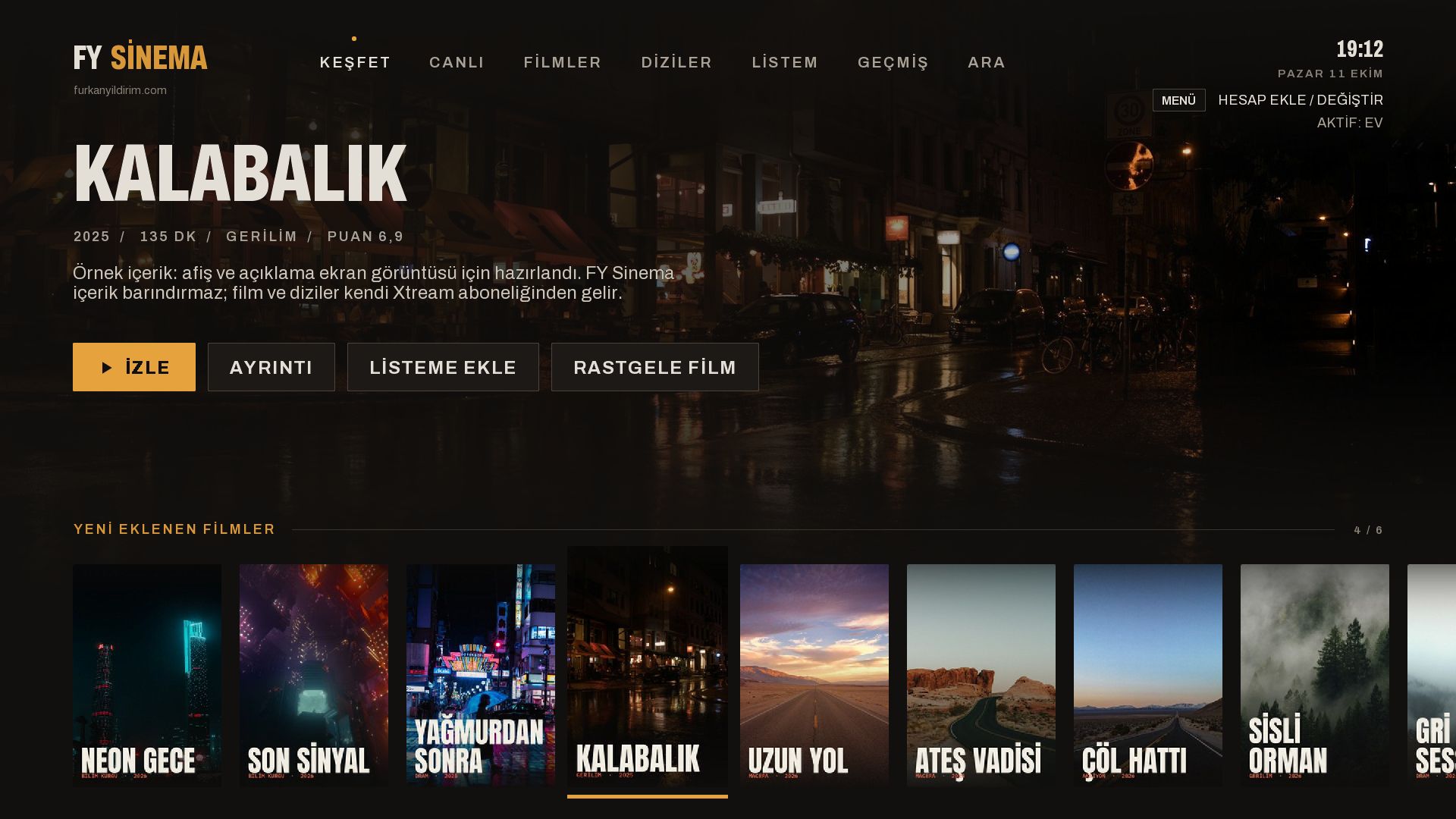
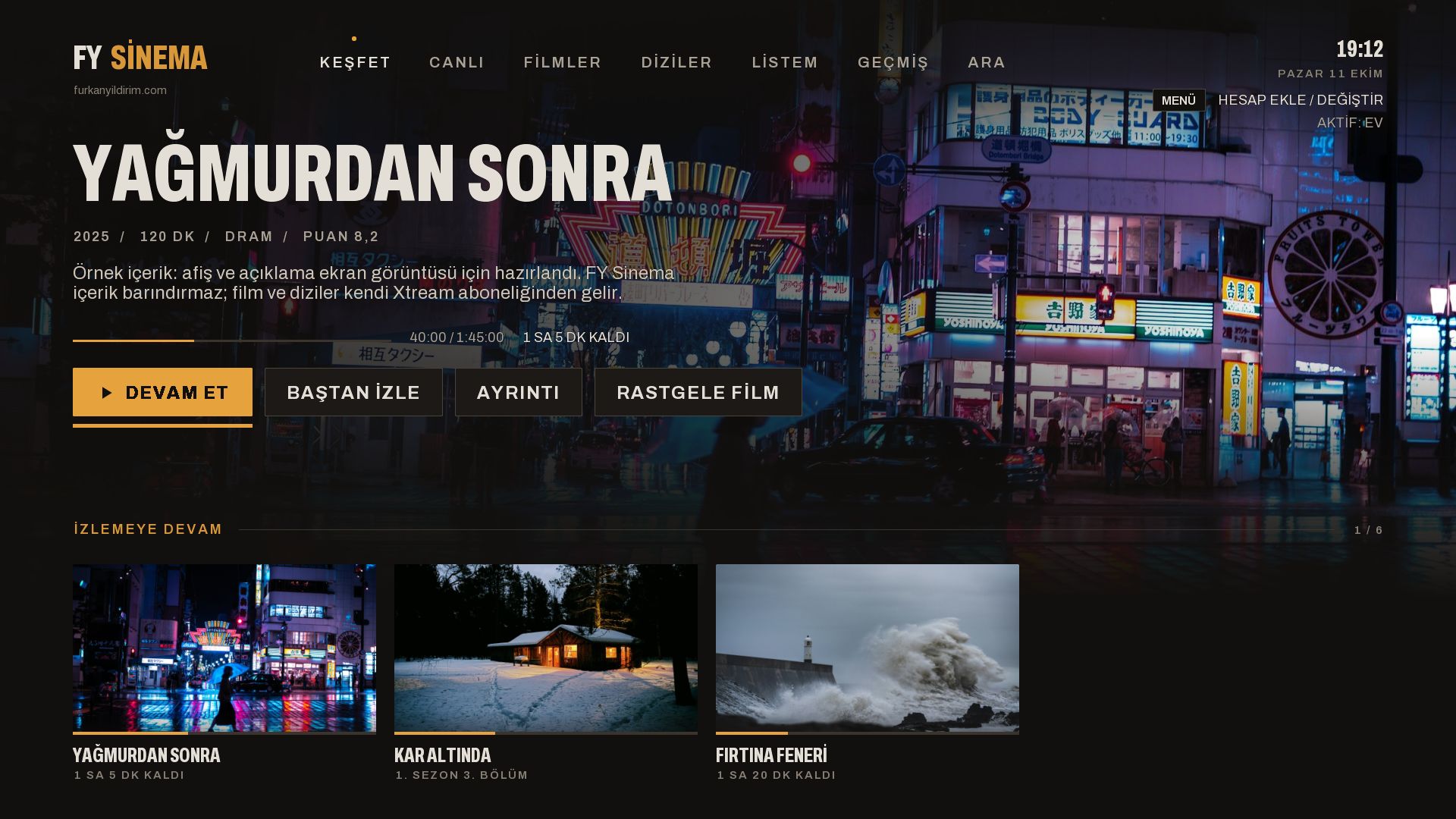
Ana ekran: büyük arka plan, kaldığın yerden devam, rastgele film ve izlemeye devam kartları
Keşfet · kaldığın yerden devam, yeni bölümler, yeni eklenenler, listenYapım adları ve afişler örnektir
Yalnızca oynatıcı

Bu bir film ya da dizi paylaşımı değildir. FY Sinema yalnızca bir oynatıcıdır; içinde hiçbir film, dizi, kanal ya da yayın yoktur. İçerik satmaz, barındırmaz, dağıtmaz; sunucu, hesap ya da bağlantı vermez. Ekranda gördüğün her şey kendi eklediğin Xtream hesabından gelir. Sağlayıcı seçimi ve izlenen içeriğin yasallığı kullanıcının sorumluluğundadır.

Ekranlar

Görüntülerdeki kanal ve yapım adları, logolar ve afişler tanıtım için hazırlanmış örneklerdir; FY Sinema içerik sağlamaz.
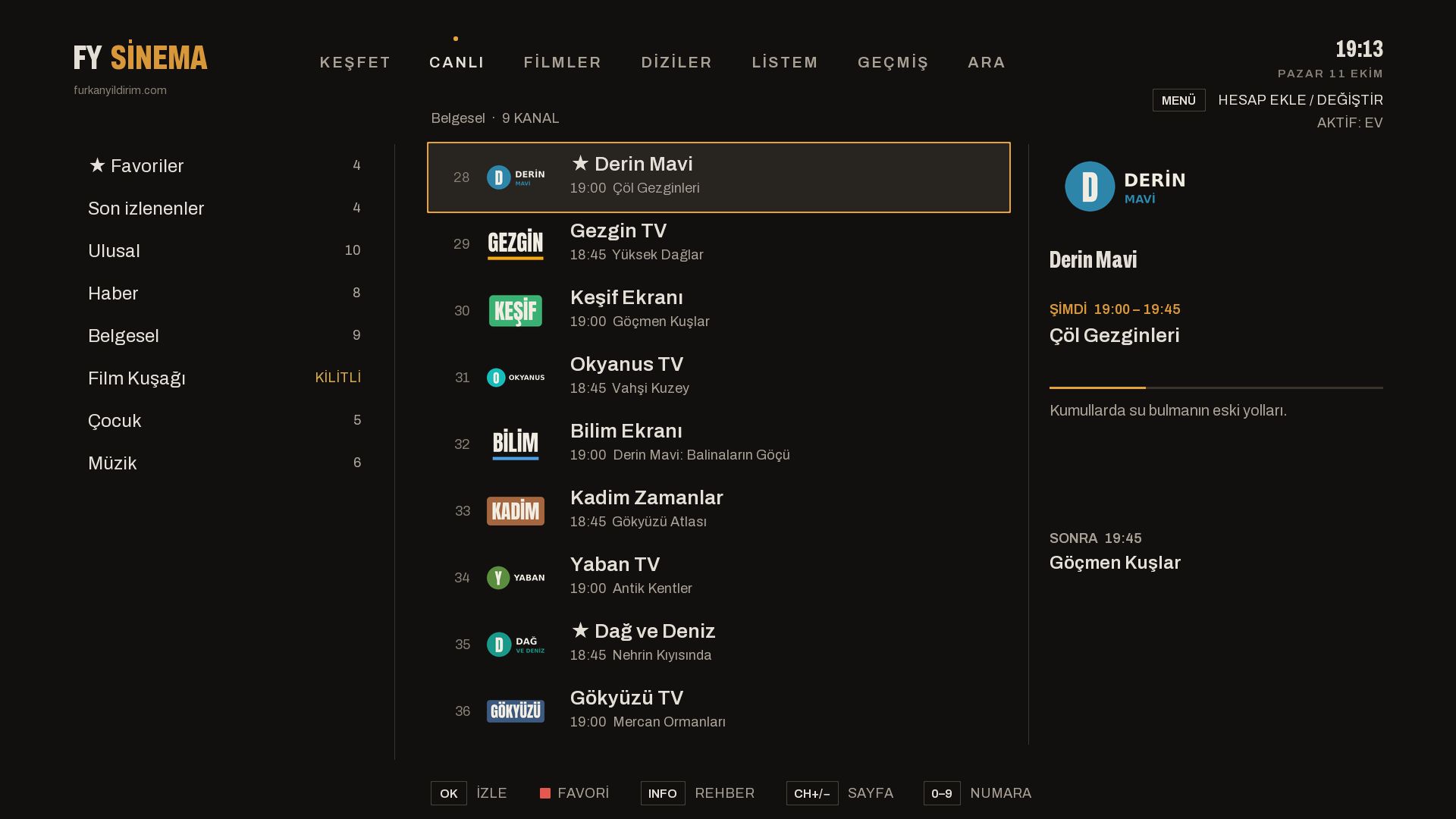
Canlı yayın: favoriler ve son izlenenler, numaralı kanallar, şu an ve sonra ne var

Canlı yayın da burada

Kategoriler solda; en üstte favorilerin ve son izlediklerin. Kanallar numarası ve logosuyla ortada, odaktaki kanalda şu an ne oynadığı ve sıradaki yayın sağda. Kanalı KIRMIZI ile favorilere eklersin, numarasını yazıp doğrudan açarsın. Binlerce kanalda da kaydırma takılmaz.
  • OKİzle
  • KIRMIZIFavori
  • 0–9Kanal numarası
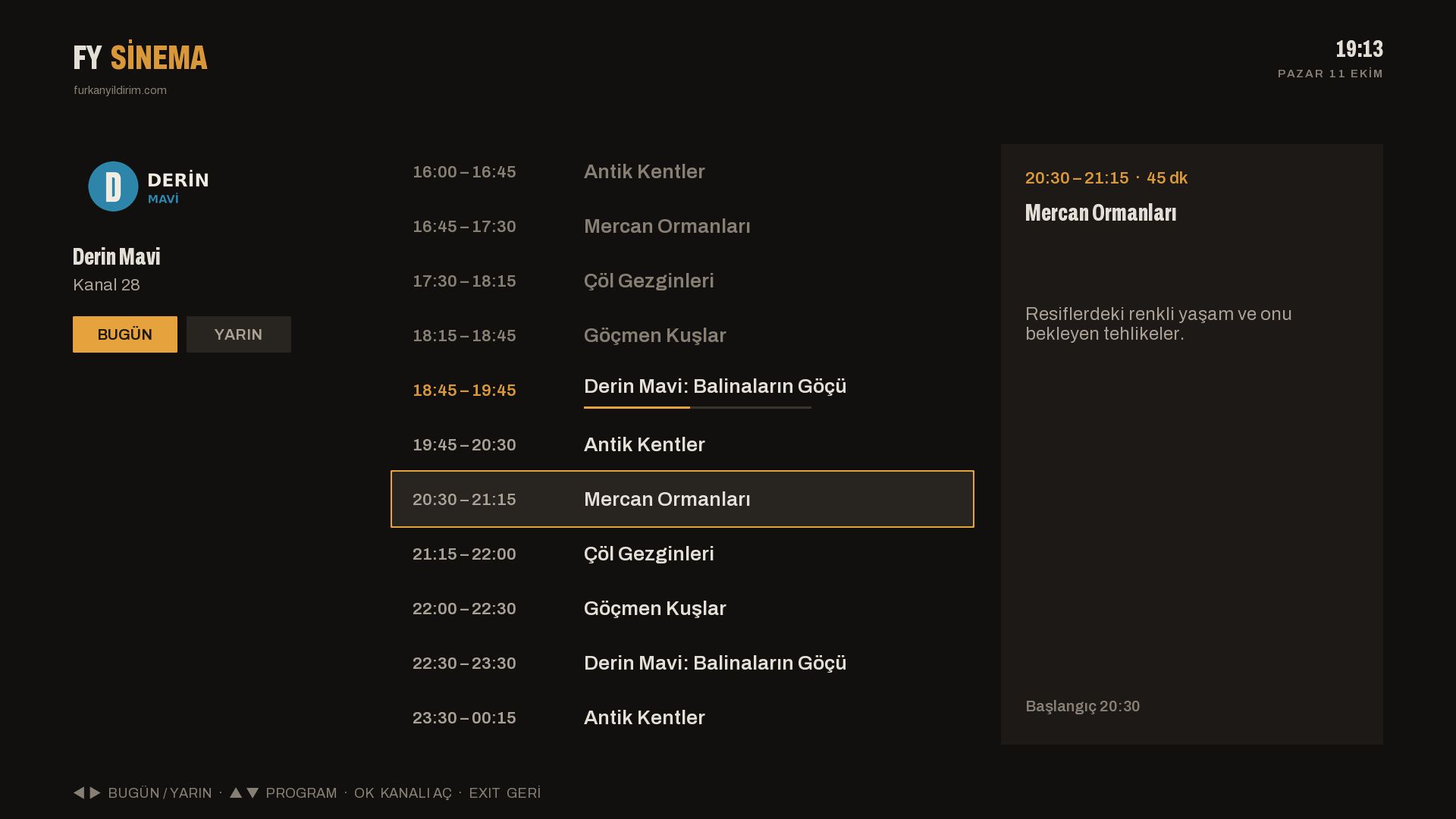
Kanal listesinde INFO: bugünün ve yarının yayın akışı

Program rehberi

Kanal listesinde INFO'ya bas: odaktaki kanalın bugünkü ve yarınki yayın akışı açılır. Programın saatini ve özetini görürsün; şu an oynayanda OK kanalı açar.
  • INFORehber
  • ← →Bugün / yarın
  • OKKanalı aç
İzlerken OK: kanal listesi görüntü durmadan açılır

İzlerken kanal değiştir

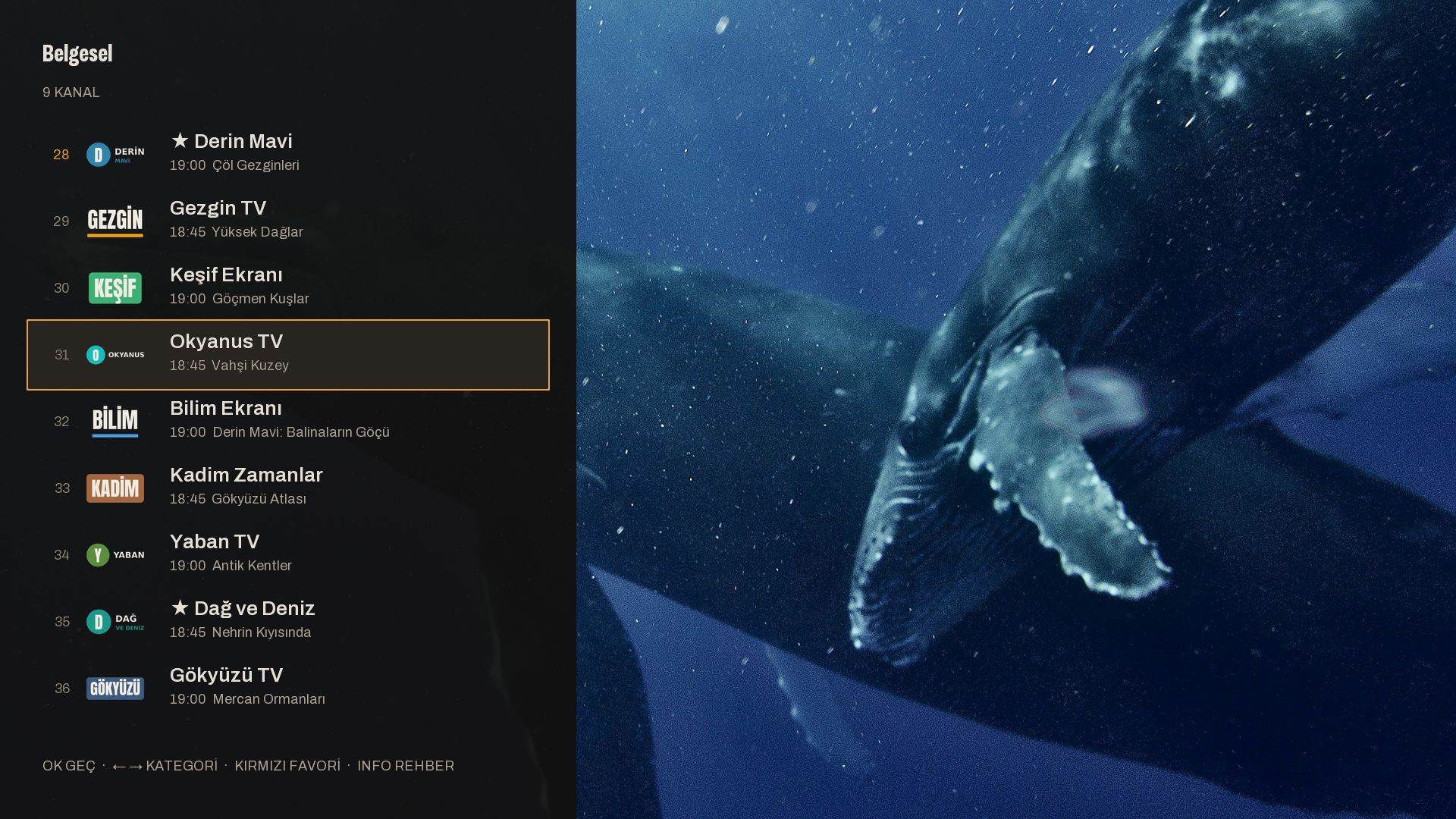
OK’e bas, kanal listesi açılır; görüntü durmaz. Listede OK kanalı değiştirir, liste açık kalır; oynayan kanalda bir kez daha OK listeyi kapatır. Numarayla da geçersin, tek başına 0 önceki kanala döner; yayın koparsa kendiliğinden yeniden bağlanır.
  • OKKanal listesi
  • 0–9Numara
  • 0Önceki kanal
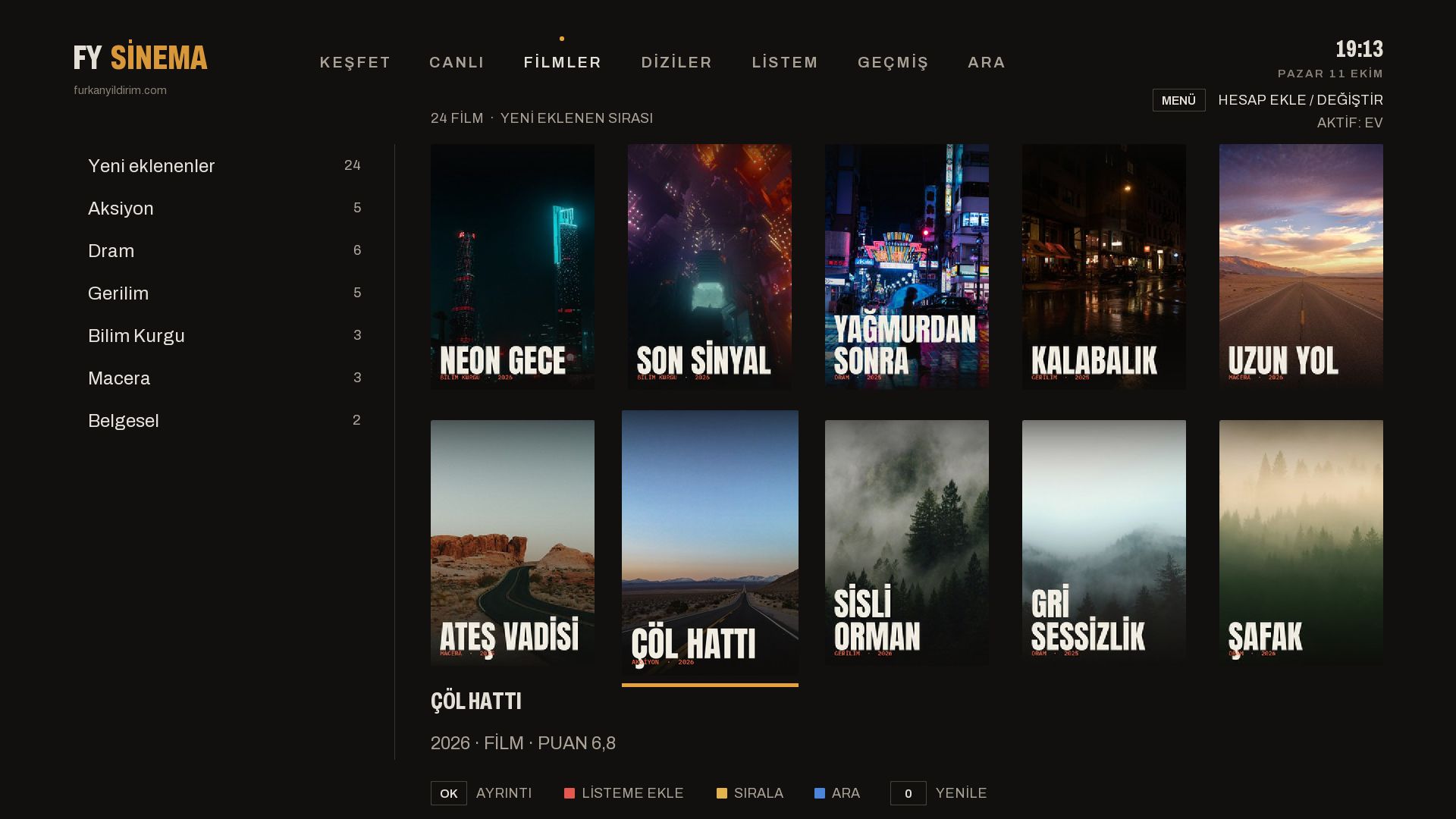
Türlere göre afiş ızgarası

Her şey afişiyle

Binlerce yapım türlerine ayrılmış, afişleriyle dizili; odaktaki afiş büyür. Yeni eklenene ya da ada göre sırala, beğendiğini tek tuşla listene ekle. Büyük kataloglarda da kategori değiştirmek ve kaydırmak akıcıdır.
  • KIRMIZIListeme ekle
  • SARISırala
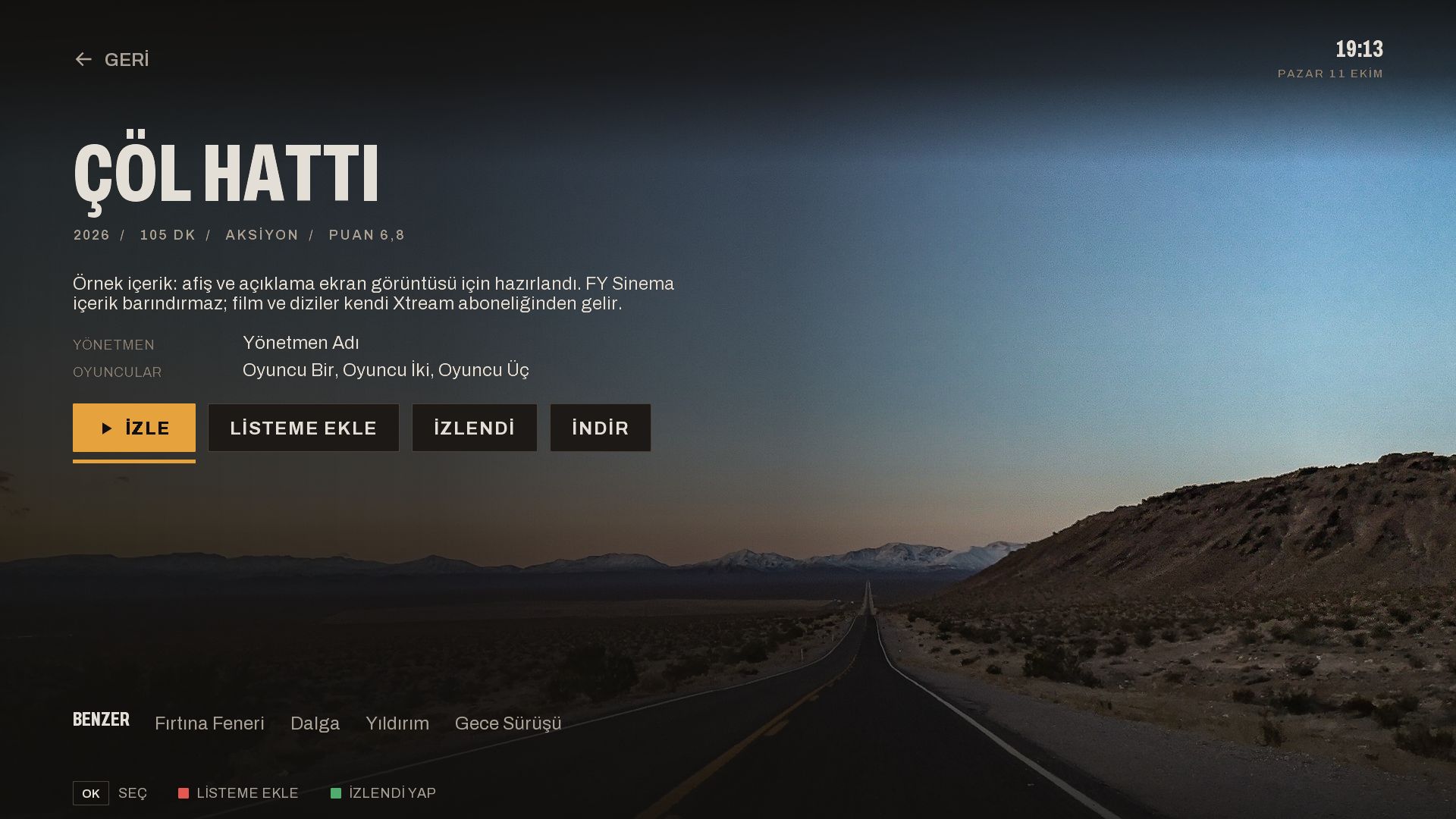
Film sayfası: izle, listeme ekle, izlendi, indir ve benzer yapımlar

Tek bakışta karar ver

Süre, tür, puan, özet ve oyuncular aynı ekranda. İzle, listene ekle, izlendi diye işaretle ya da indir; benzer yapımlar hemen altında.
  • OKİzle
  • KIRMIZIListeme ekle
  • YEŞİLİzlendi
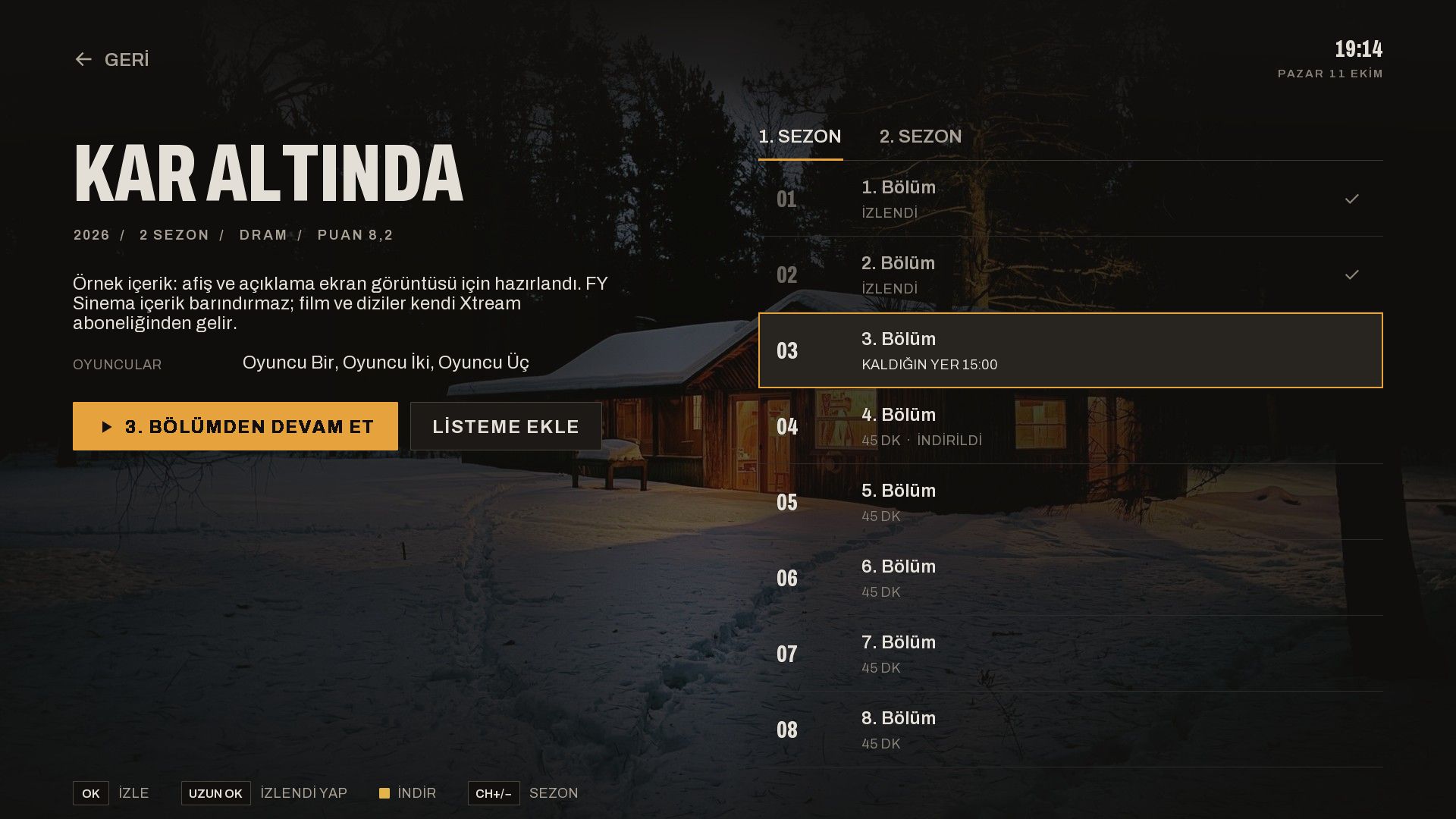
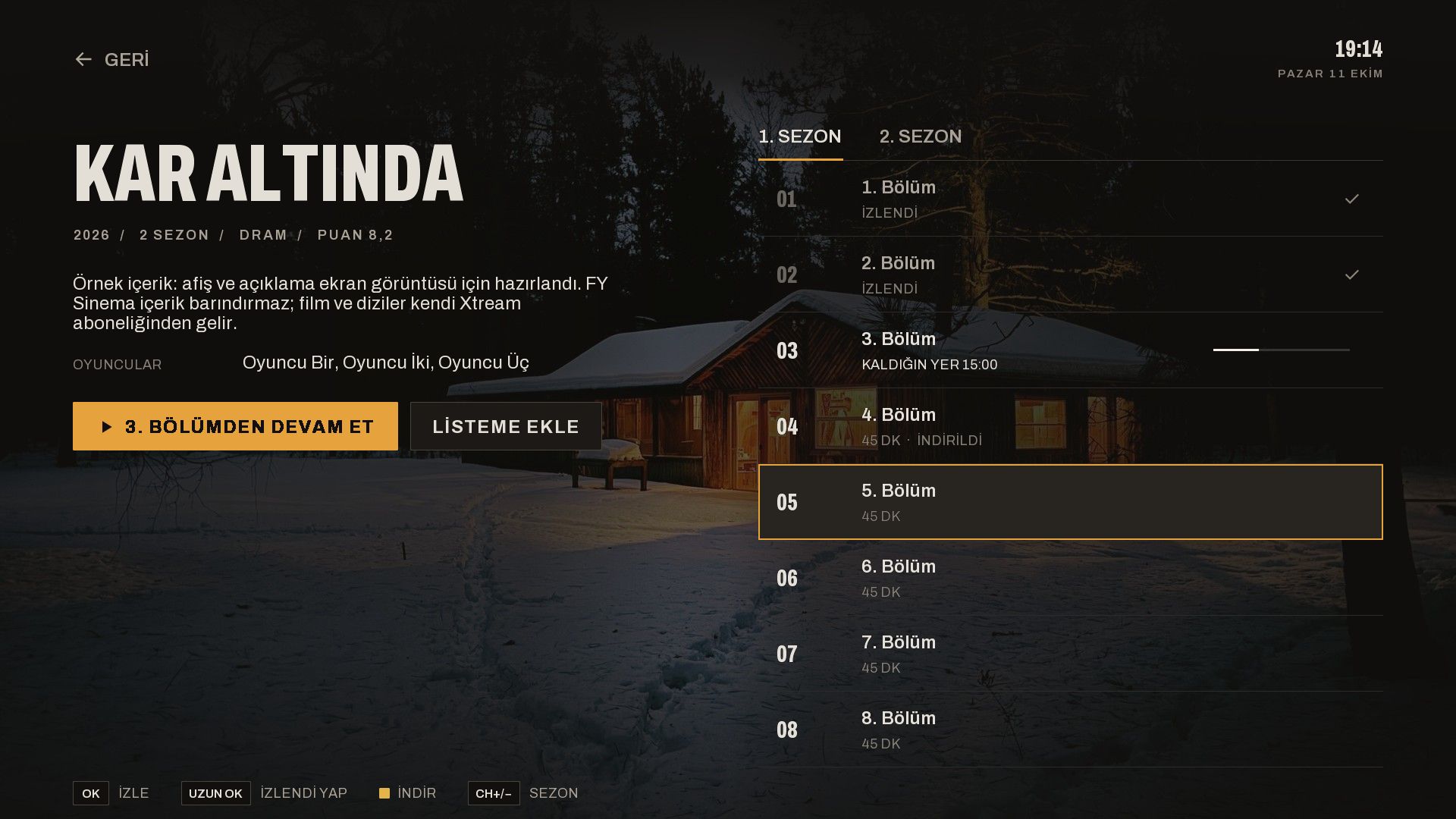
Bölüm listesi: izlenenler işaretli, kaldığın yer, indirilen ve yeni bölümler

Kaldığın bölüm seni bekler

İzlediğin bölümler işaretli, kaldığın yer saniyesiyle yazılı. Yeni bölüm gelince dizide ve Keşfet’te YENİ BÖLÜMLER satırında görürsün. Bölümü ya da bütün sezonu uzun OK ile izlendi yaparsın; bölüm bitince sıradaki kendiliğinden başlar.
  • OKDevam et
  • UZUN OKİzlendi
  • CH+ CH−Sezon
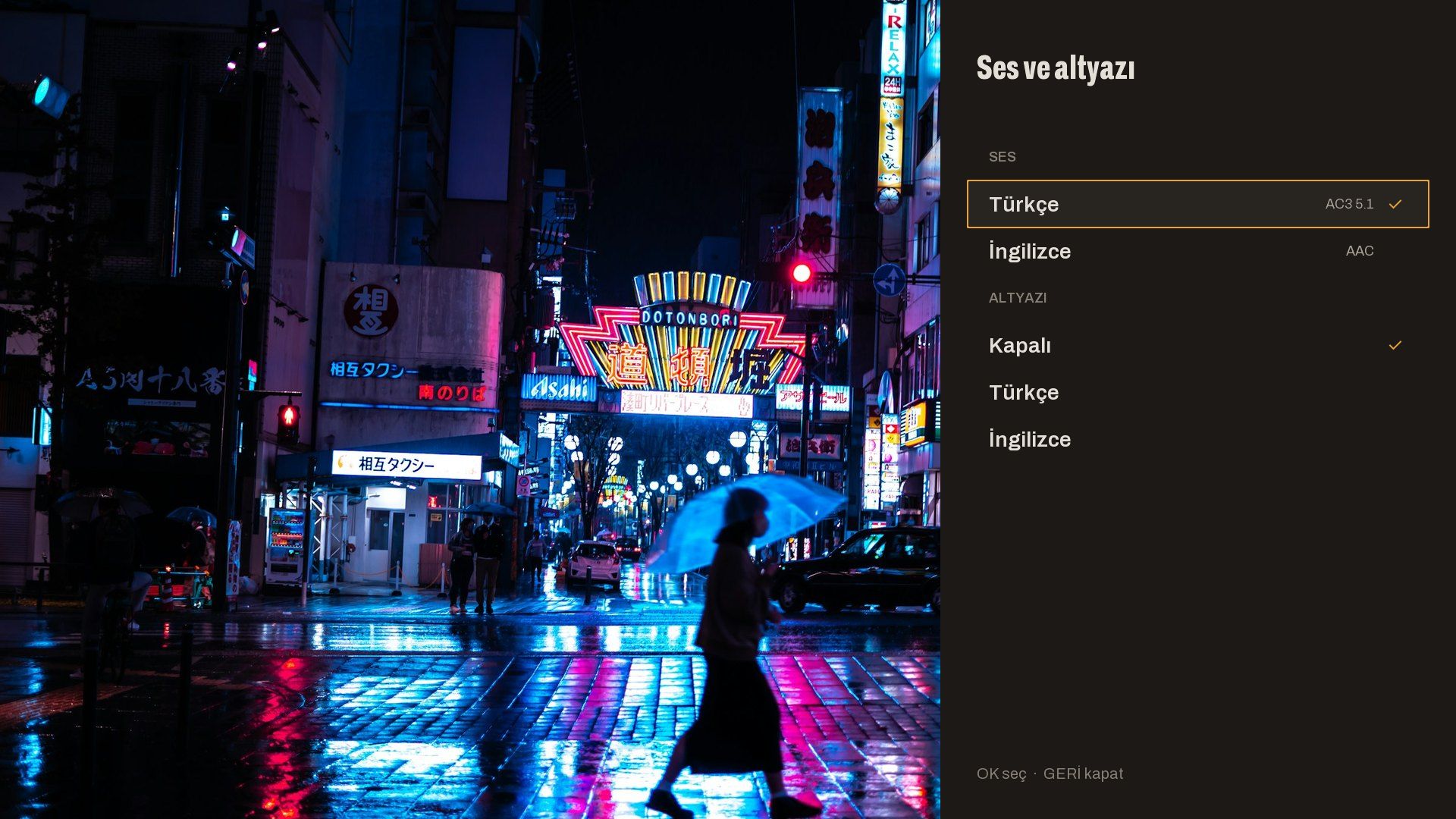
İzlerken sağdan açılan ses ve altyazı paneli

Ses ve altyazı tek panelde

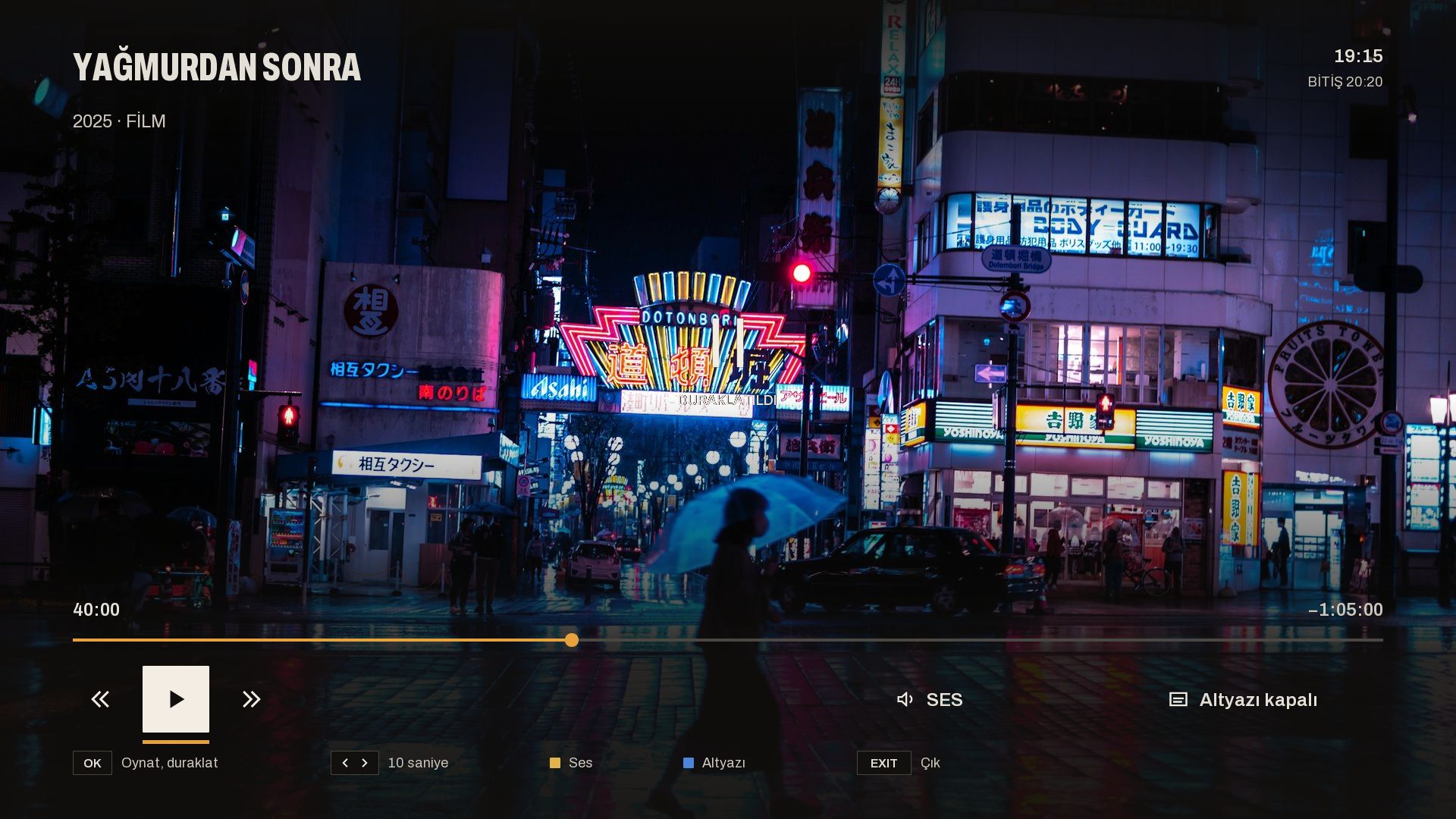
İzlerken SARI ya da MAVİ’ye bas, ses dili ve altyazı sağdan açılan panelde. Ayarlar’da seçtiğin dil film açılınca kendiliğinden gelir; filmde elle seçtiğin o film için, dizide bütün dizi için hatırlanır. İleri geri atla; çıktığında kaldığın yer kaydedilir.
  • SARISes
  • MAVİAltyazı
  • ← →10 saniye
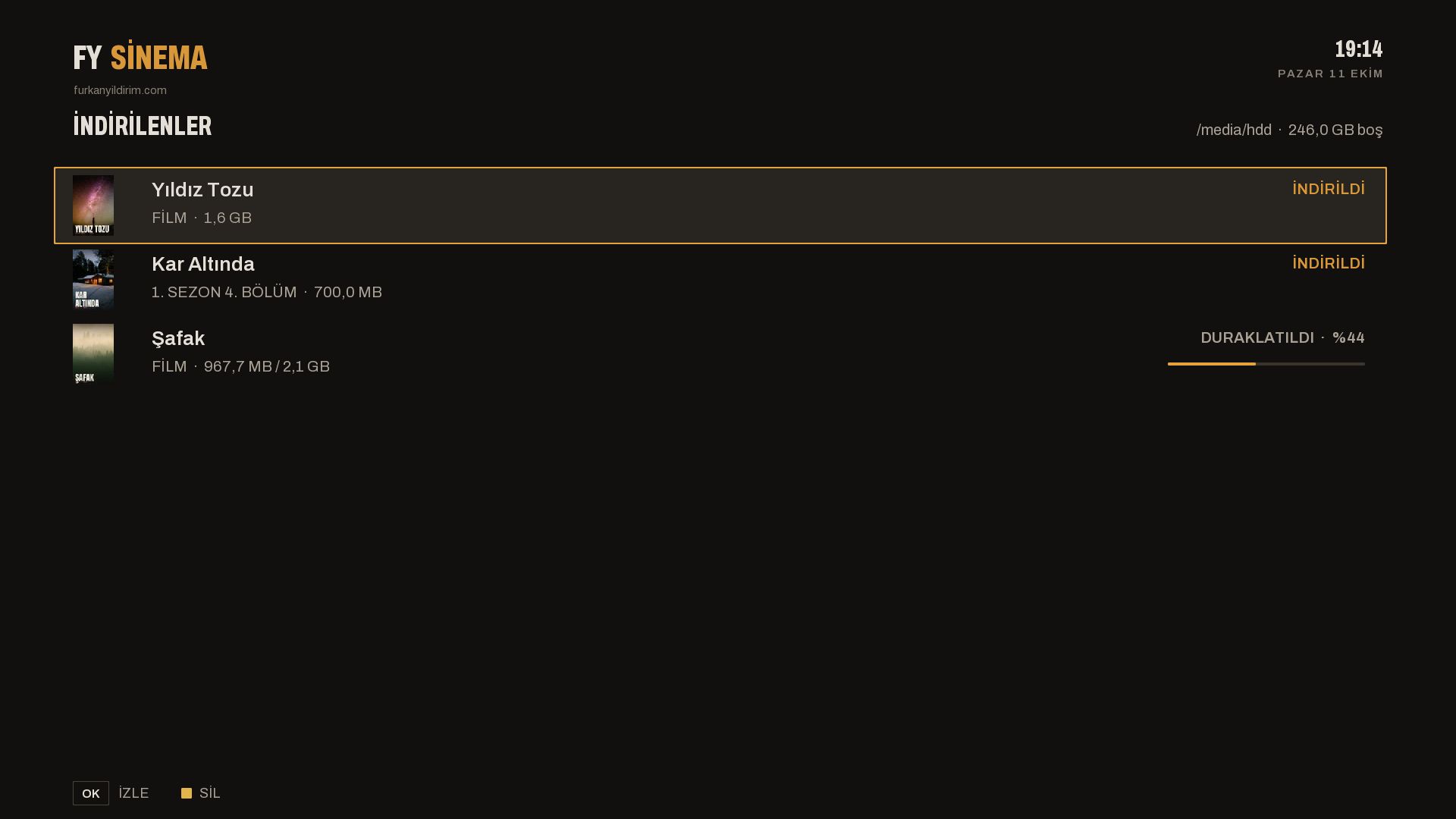
USB belleğe ya da HDD'ye inen film ve bölümler

İndir, internetsiz izle

Film ya da bölümü alıcına takılı USB belleğe veya HDD’ye indir; bütün sezonu da sıraya koyarsın. İndirme arka planda sürer, yarıda kalan kaldığı yerden devam eder. İnenler Keşfet’te İNDİRİLENLER satırında; internet yokken de izlersin.
  • SARIİndir
  • OKİzle, duraklat
İzleme geçmişi: güne göre film, bölüm ve kanallar

Ne izlediğini unutma

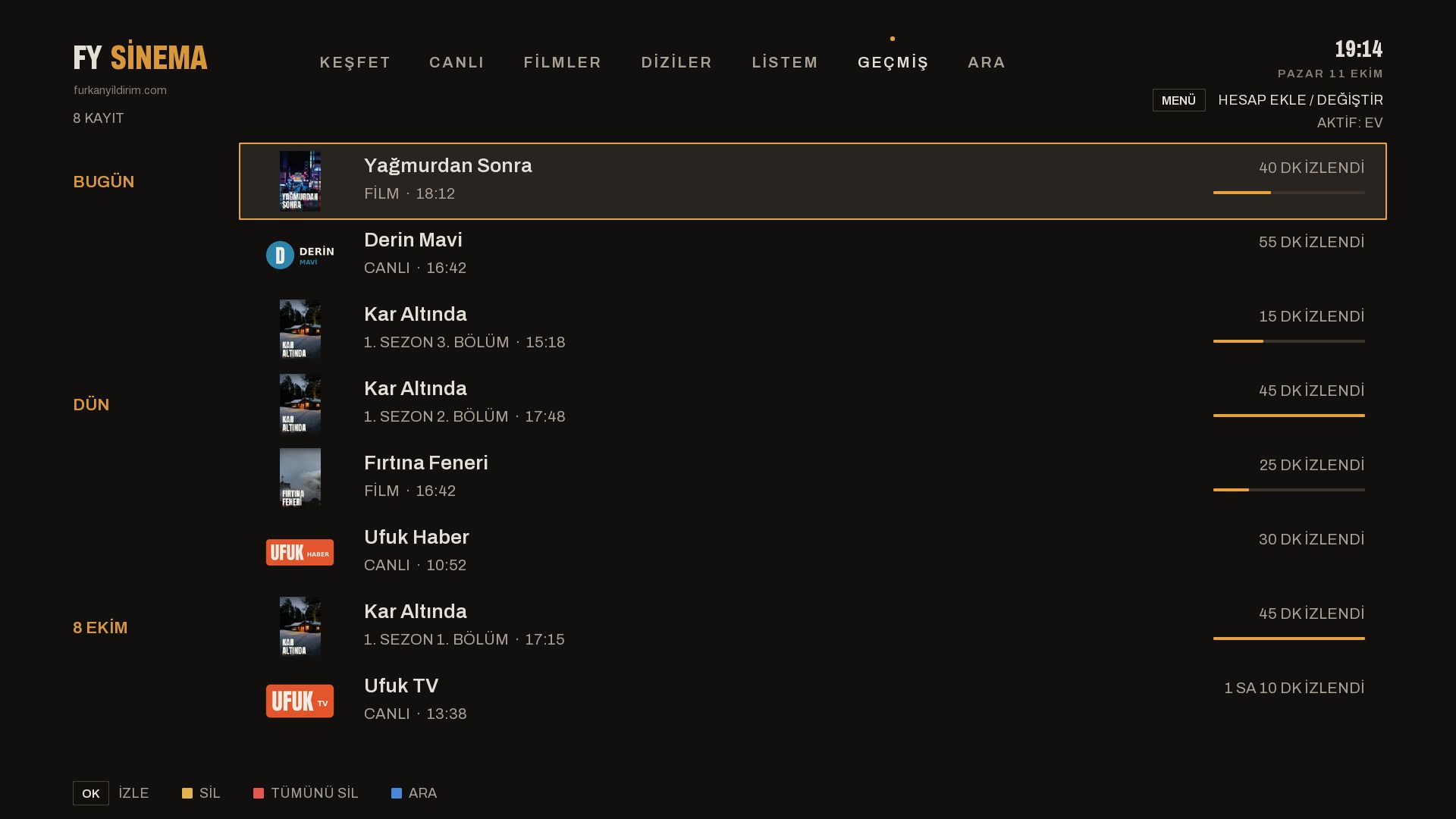
GEÇMİŞ sekmesi en az 2 dakika izlediğin film, bölüm ve kanalları güne göre sıralar (hesap başına son 100). İstediğini tek tek silersin; istersen Ayarlar’dan kapatırsın.
  • OKİzle
  • SARISil
  • KIRMIZITümünü sil
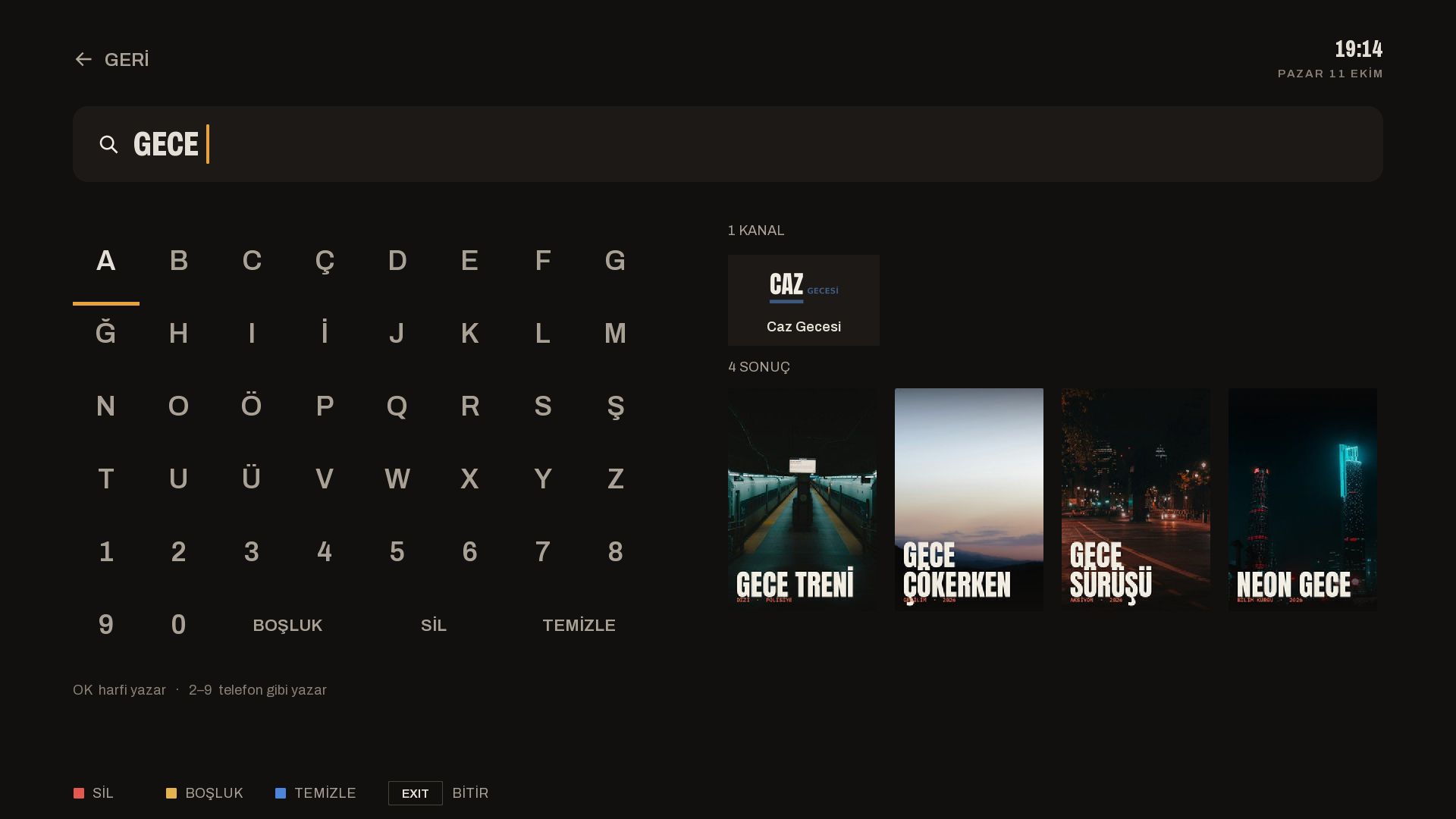
Tam ekran klavye; kanallar ve yapımlar yazdıkça gelir
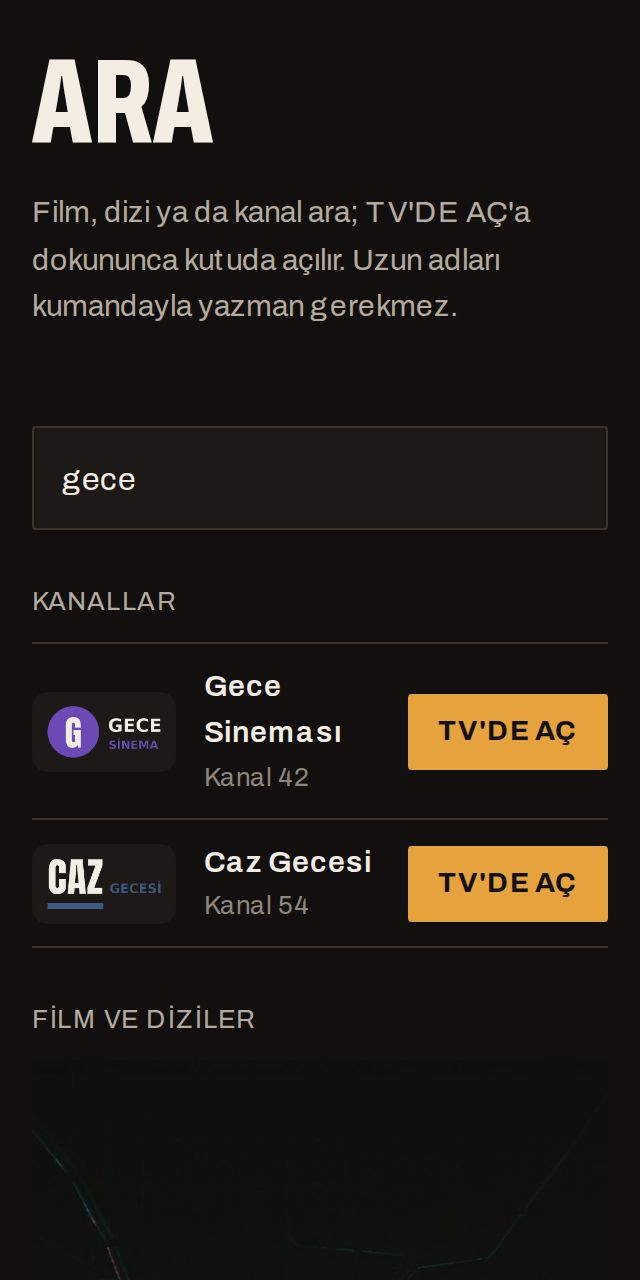
Telefonda ara, TV'DE AÇ'a dokun: kutuda açılır

Yazdıkça bul, telefondan da

Tam ekran klavye ya da telefon gibi 2–9 tuşları; kanallar da sonuçlarda. Ç ile C, Ş ile S, é ile e eşleşir. Uzun adı kumandayla yazmak istemezsen telefondan ara, TV’DE AÇ’a dokun: yapım ya da kanal kutuda açılır.
  • MAVİAra
  • 2–9Telefon gibi yaz
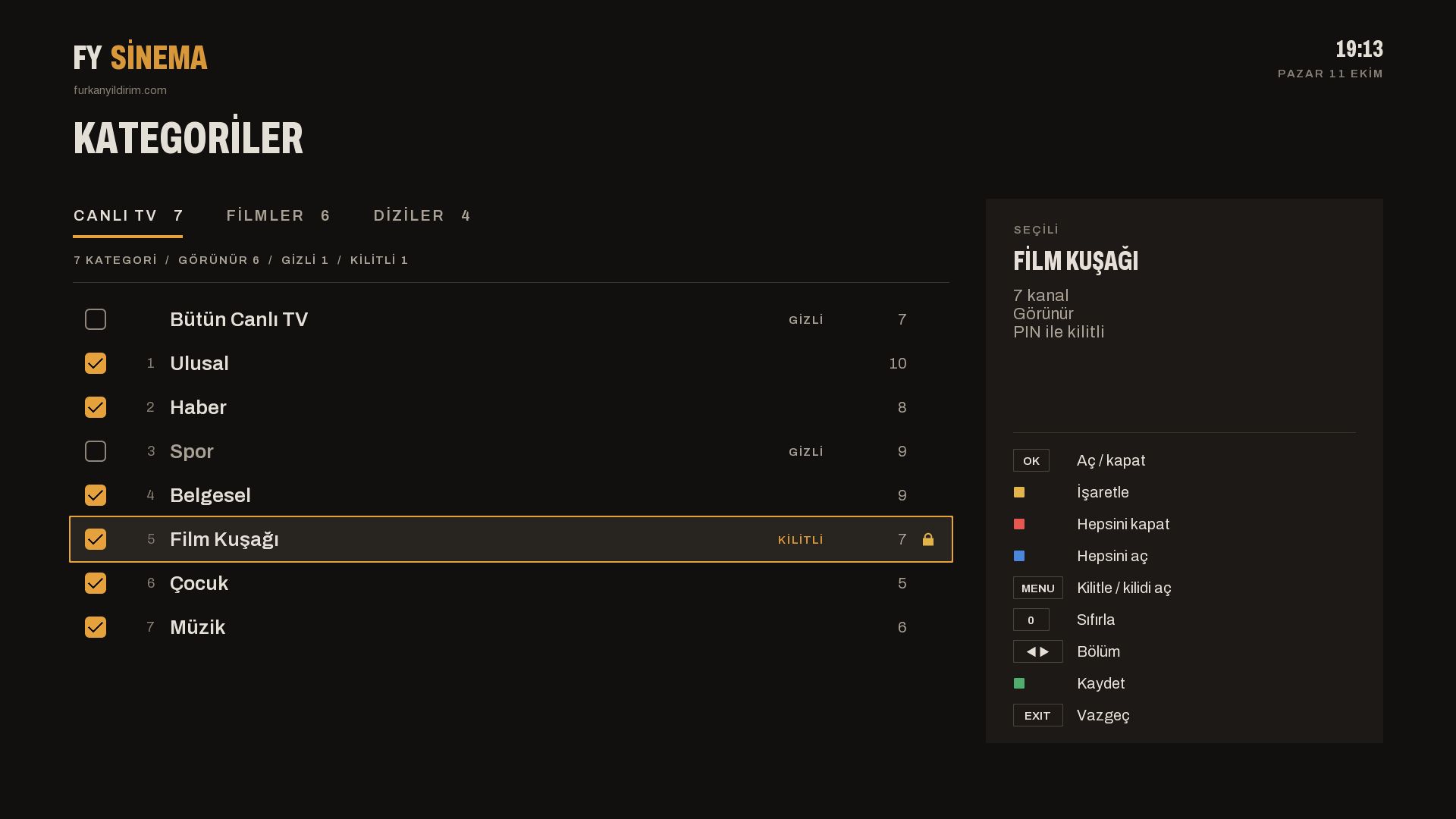
Kategori ekranı: göster, gizle ya da PIN ile kilitle
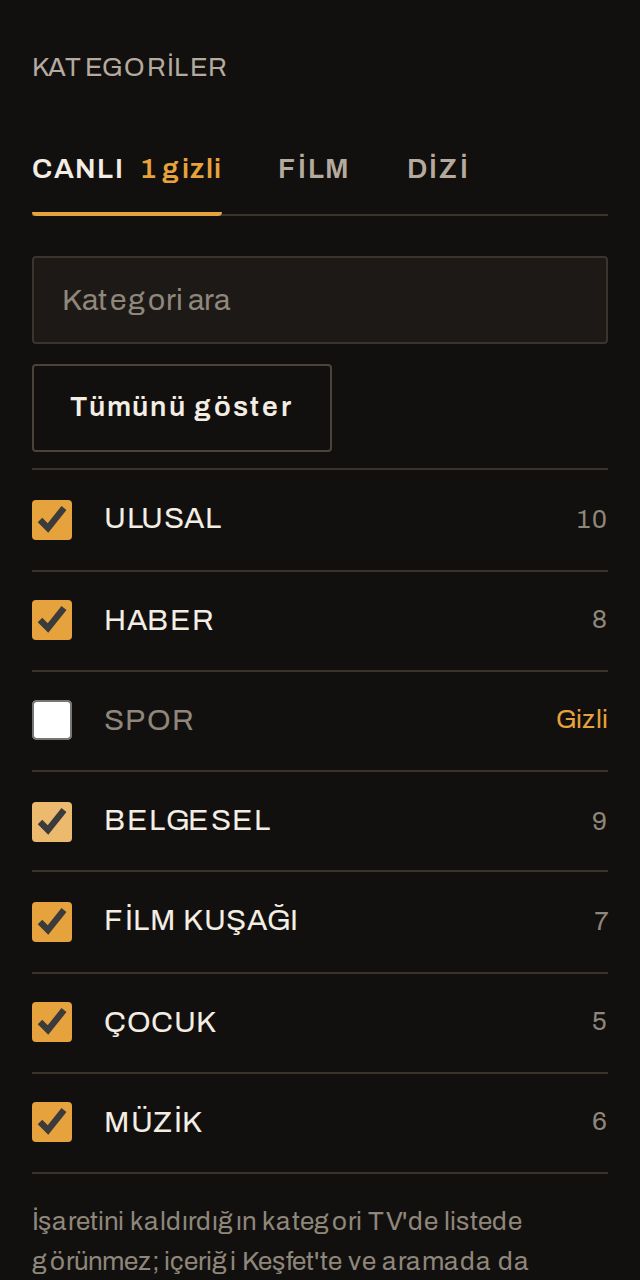
Telefondan her hesabın kategorilerini gizleme ya da gösterme

Kategorileri sen düzenle

Canlı TV, film ve dizi kategorileri tek ekranda: göster, gizle, işaretleyip topluca aç kapat ya da PIN ile kilitle. Gizli kategorinin içeriği Keşfet’te ve aramada da çıkmaz; kilitli kategorininki PIN girilene kadar Listem’de, izlemeye devamda ve geçmişte de görünmez. Yetişkin kategorileri ilk göründüklerinde kendiliğinden kilitlenir. Telefondan da her hesabı ayrı düzenlersin.
  • SARIKategoriler
  • OKGöster / gizle
  • MENÜKilitle
  • YEŞİLKaydet
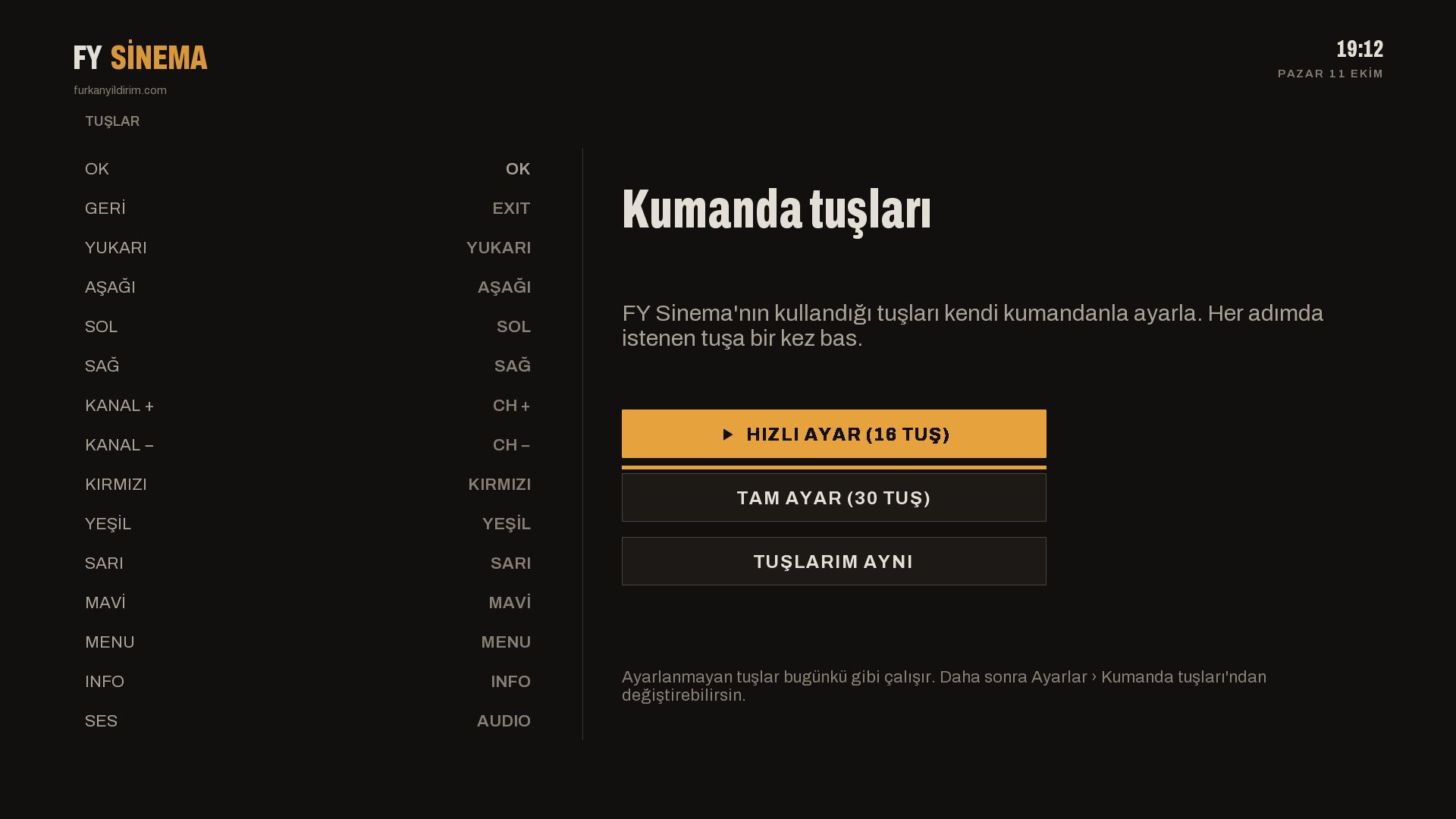
Tuşları kendi kumandanla ayarla: hızlı 16 ya da tam 30 tuş

Kendi kumandanla

Kumandalar alıcıdan alıcıya değişir. İlk açılışta ve her güncellemeden sonra FY Sinema sorar: istenen tuşlara sırayla basarsın, hızlı 16 ya da oynatıcı tuşlarıyla tam 30 tuş. Kumandan uyuyorsa TUŞLARIM AYNI, sonra Ayarlar’dan değiştirirsin.
  • OKSeç
  • EXITTuşlarım aynı
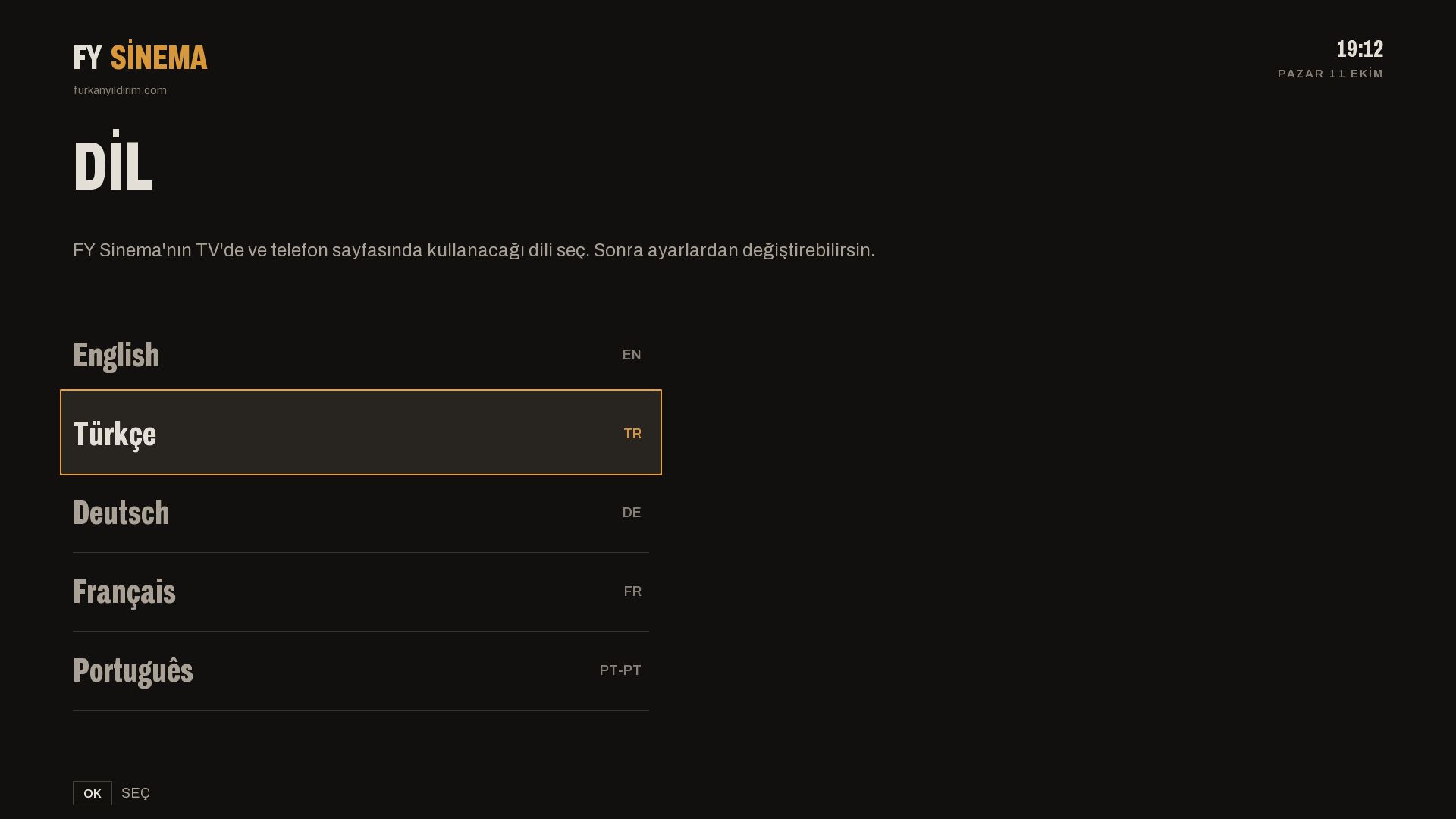
İlk açılışta dil seçimi: Türkçe, English, Deutsch, Français, Português

Beş dilde

Türkçe, English, Deutsch, Français ya da Português. İlk açılışta sorulur; menüler, tarihler ve uyarılar seçtiğin dilde gelir, telefon sayfası da aynı dili kullanır. Sonra ayarlardan tek satırla değişir.
  • ↑ ↓Dil
  • OKSeç
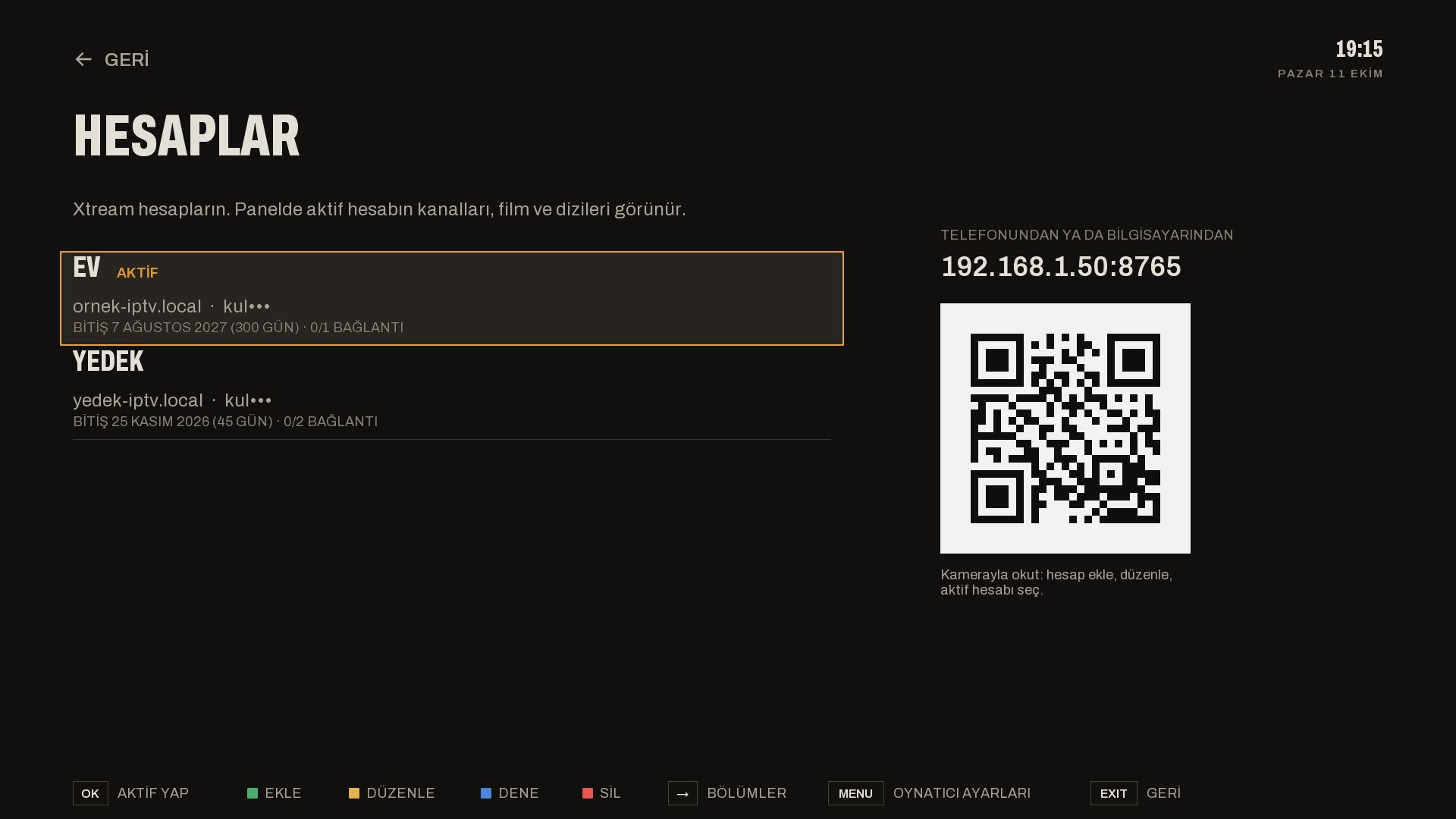
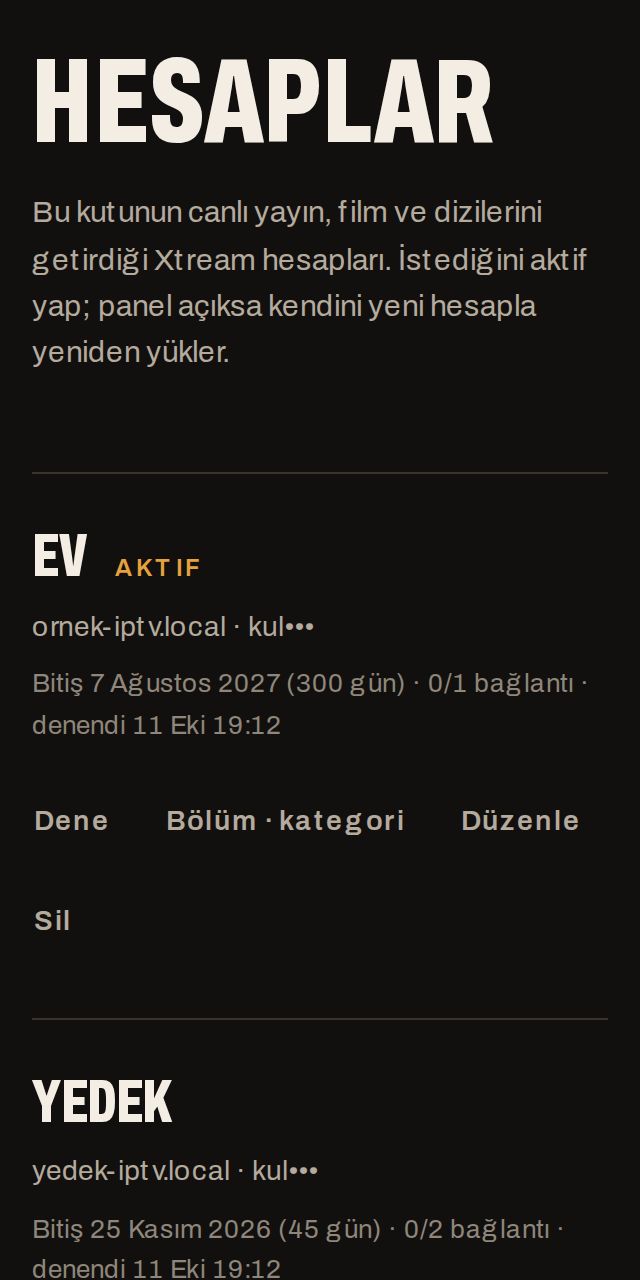
Hesaplar: birden çok abonelik ve telefondan eklemek için QR
Telefondaki hesap yönetimi sayfası

Hesabını telefondan ekle

Ekrandaki QR’ı okut, sağlayıcının bağlantısını yapıştır, bitti. Birden çok aboneliğin varsa aralarında tek tuşla geçersin; her birinin kaldığın yerleri, listesi ve geçmişi ayrı tutulur.

  • MENÜHesaplar
  • YEŞİLHesap ekle

Tüm ekranlar

Ana ekran: büyük arka plan, kaldığın yerden devam, rastgele film ve izlemeye devam kartları
01Keşfet
Ana ekranda afiş satırı: odaktaki afiş büyür
02Yeni eklenenler
İlk açılışta dil seçimi: Türkçe, English, Deutsch, Français, Português
03Dil seçimi
Tuşları kendi kumandanla ayarla: hızlı 16 ya da tam 30 tuş
04Kumanda tuşları
Canlı yayın: favoriler ve son izlenenler, numaralı kanallar, şu an ve sonra ne var
05Canlı
Kanal listesinde INFO: bugünün ve yarının yayın akışı
06Program rehberi
İzlerken OK: kanal listesi görüntü durmadan açılır
07Kanal listesi
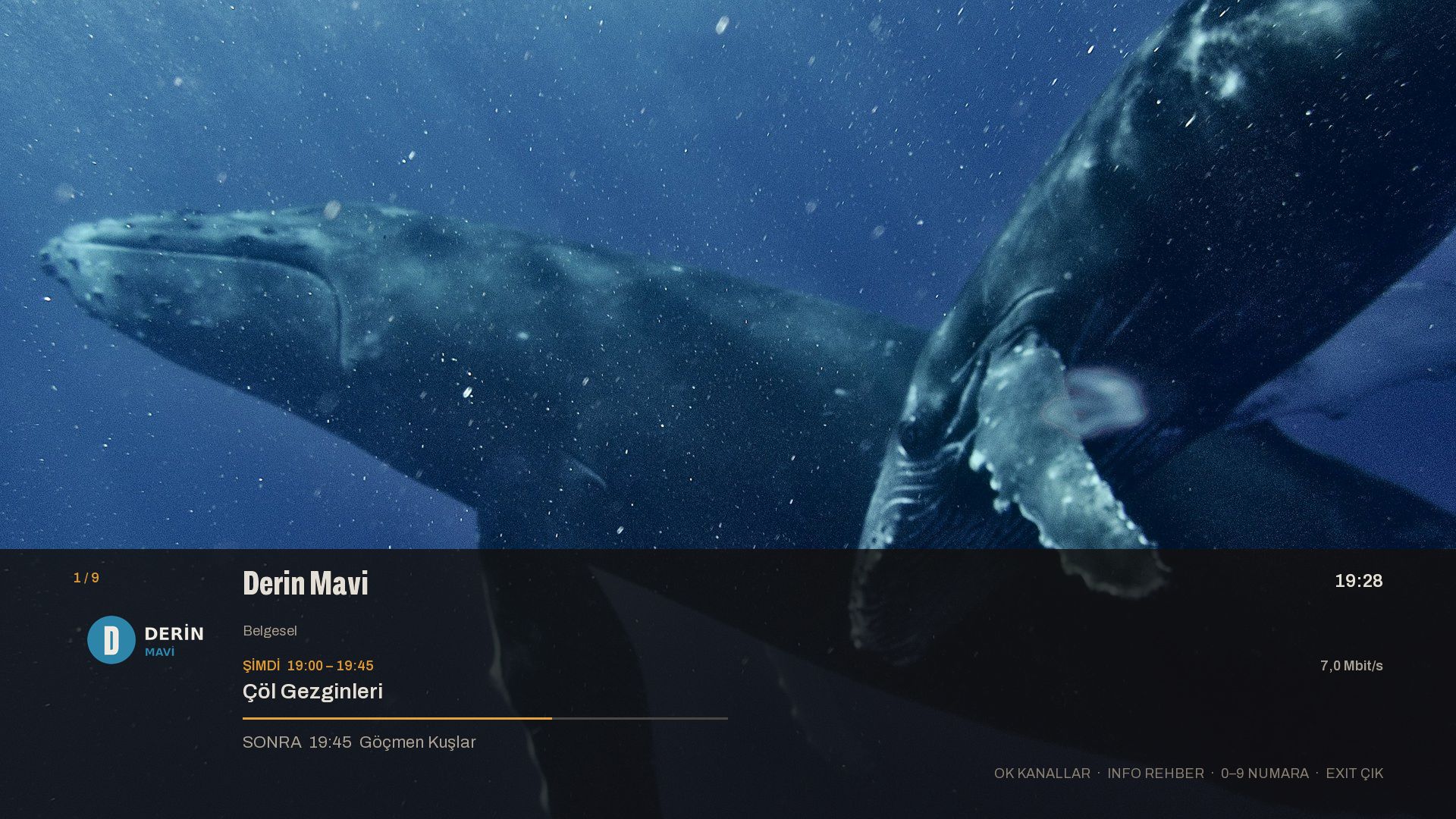
İzlerken: kanalın şimdiki ve sonraki yayını
08Yayın bilgisi
Kategori ekranı: göster, gizle ya da PIN ile kilitle
09Kategoriler
Türlere göre afiş ızgarası
10Filmler
Film sayfası: izle, listeme ekle, izlendi, indir ve benzer yapımlar
11Film sayfası
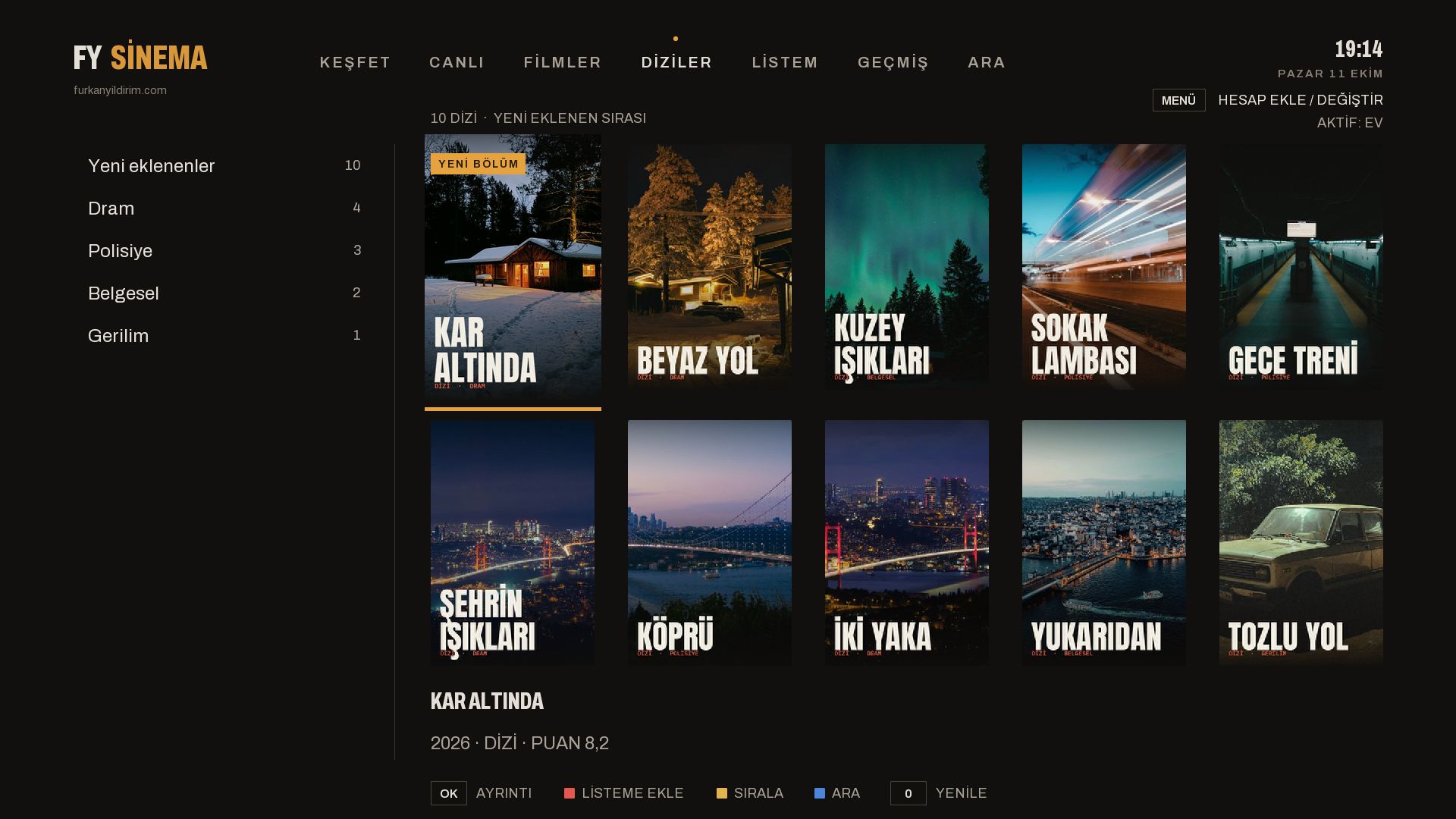
Dizilerin afiş ızgarası; yeni bölümü gelen dizide rozet
12Diziler
Dizi sayfası: sezonlar ve bölümler
13Dizi sayfası
Bölüm listesi: izlenenler işaretli, kaldığın yer, indirilen ve yeni bölümler
14Bölümler
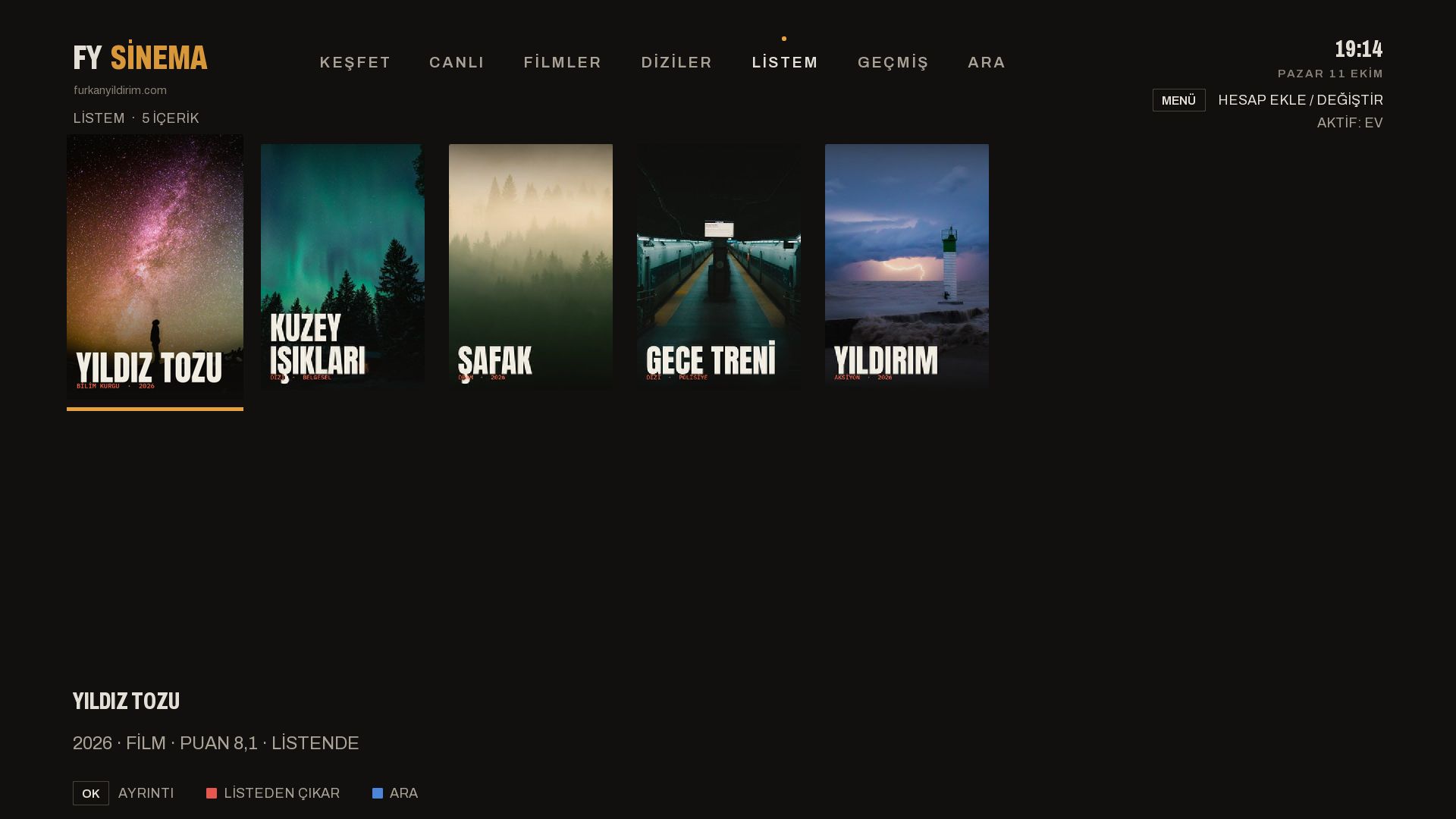
Listene eklediğin film ve diziler
15Listem
İzleme geçmişi: güne göre film, bölüm ve kanallar
16Geçmiş
USB belleğe ya da HDD'ye inen film ve bölümler
17İndirilenler
Tam ekran klavye; kanallar ve yapımlar yazdıkça gelir
18Arama
Oynatıcı: ilerleme çubuğu, bitiş saati, ses ve altyazı
19Oynatıcı
İzlerken sağdan açılan ses ve altyazı paneli
20Ses ve altyazı
Hesaplar: birden çok abonelik ve telefondan eklemek için QR
21Hesaplar
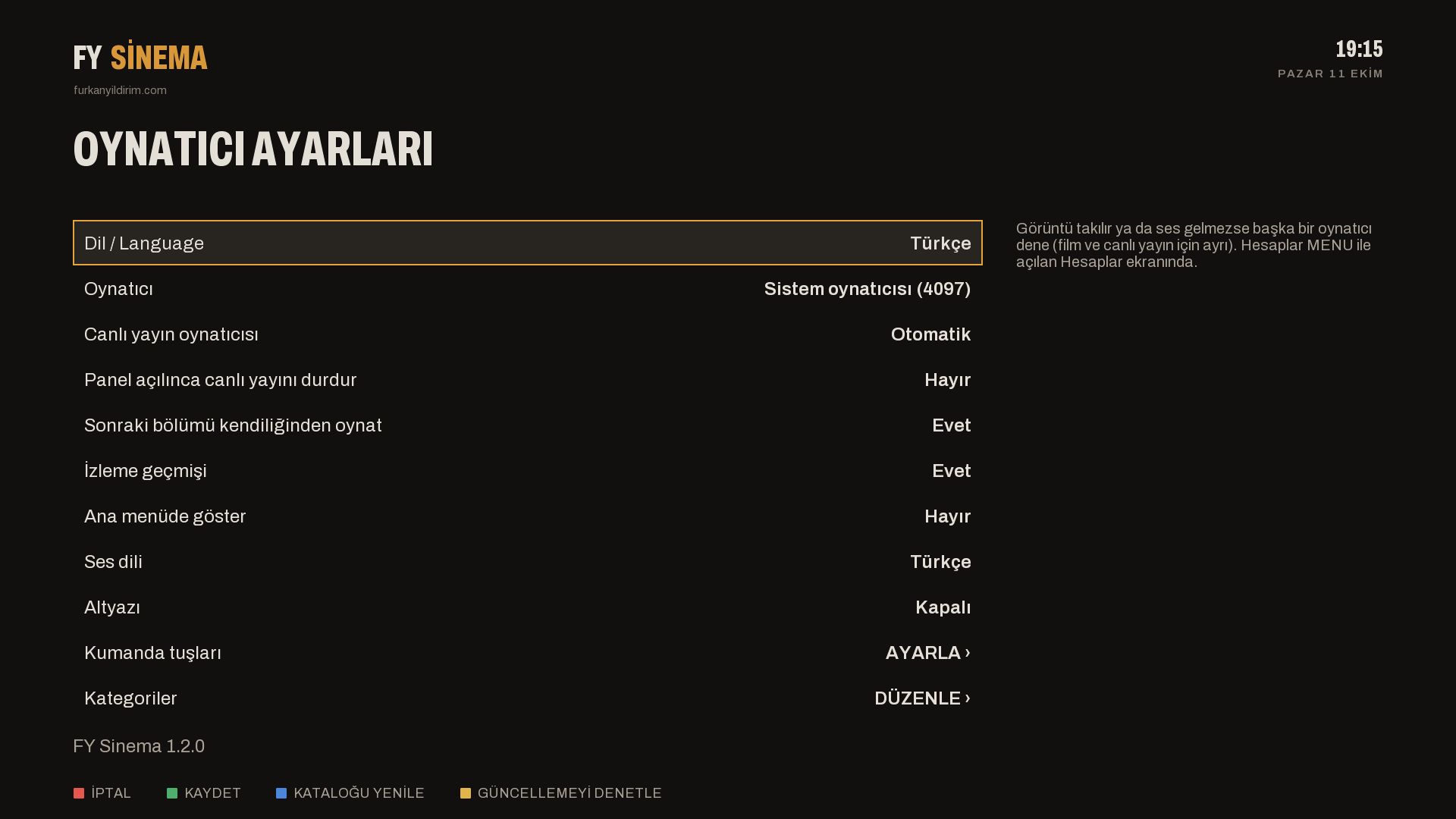
Ayarlar: dil, oynatıcı, ses ve altyazı dili, tuşlar, kategoriler, indirme diski
22Ayarlar

Neler yapar

Nasıl çalışır

01Kur

Tek satırlık komutla ya da IPK Yükleyici ile alıcına kur.

02Hesabını ekle

Sağlayıcının verdiği sunucu adresini, kullanıcı adını ve şifreyi gir ya da M3U bağlantısını yapıştır.

03İzle

Menü › Eklentiler Listesi › FY Sinema. Kaldığın yerden devam et.

Gereksinimler

Kurulum

Komut satırıyla

  1. Alıcına SSH ya da Telnet ile bağlan (kullanıcı root) ve şu satırı çalıştır:
    wget -O /tmp/fysinema.ipk https://sinema.furkanyildirim.com/dl/latest && opkg install /tmp/fysinema.ipk
  2. Kurulum bitince arayüzü yeniden başlat: Menü › Bekleme / Yeniden Başlat › Arayüzü Yeniden Başlat.

IPK Yükleyici ile

  1. Paketi indir (sürüm 1.2.2 · 2459 KB).
  2. Dosyayı FTP ile (ör. FileZilla, kullanıcı root) alıcının /tmp klasörüne kopyala.
  3. Alıcıda Menü › Kurulum › Eklentiler › IPK Yükleyici’yi aç, dosyayı seçip kur.
  4. Arayüzü yeniden başlat.

Kurulumdan sonra

  1. Arayüz yeniden başlayınca FY Sinema, Menü › Eklentiler Listesi’nde görünür. İstersen sonra Ayarlar › Ana menüde göster ile alıcının ana menüsüne de eklersin.
  2. İlk açılışta dil sorulur: Türkçe, English, Deutsch, Français ya da Português. TV ve telefon sayfası aynı dili kullanır; sonra Ayarlar’daki Dil satırından değiştirirsin.
  3. Ardından Kumanda tuşları gelir. Kumandan FY Sinema’nın beklediği tuşlardan farklıysa HIZLI AYAR’ı seç ve ekranda istenen tuşlara sırayla bas; aynıysa TUŞLARIM AYNI. Bu soru her güncellemeden sonra bir kez gelir.
  4. Sonra HESAP EKLE ekranı gelir. Telefonla: ekrandaki QR kodu okut (telefon ve alıcı aynı ağda olmalı), açılan sayfaya sağlayıcının bağlantısını yapıştır ya da bilgileri yaz, “Dene ve kaydet”e bas. Panel kendiliğinden açılır. Kumandayla: ekrandaki klavyeyle sunucu adresini (http://sunucu.com:8080 biçiminde), kullanıcı adını ve şifreyi yaz, YEŞİL tuşla kaydet. Kaydetmeden önce giriş denenir.
  5. Katalog ilk açılışta birkaç saniyede iner; sonraki açılışlar anında olur. Panel açıkken saatte bir yenilenir, yeni yapımlar bildirilir; 0 tuşu bulunduğun bölümün listesini hemen yeniler.
  6. Başka hesap eklemek ya da aktif hesabı değiştirmek için ana ekranda MENÜ’ye bas. Canlı yayın, film ya da diziyi kullanmıyorsan orada hesabın üstünde → ile Bölümler’i açıp kapat.
  7. Ayarlar için Hesaplar ekranında bir kez daha MENÜ: dil, oynatıcı (film ve canlı yayın için ayrı), ses ve altyazı dili, izleme geçmişi, ana menüde göster, kumanda tuşları, kategoriler ve PIN, yetişkin kilidi, indirme diski.

Kumanda tuşları

Ana ekran

← → ↑ ↓
Gezin
OK
Aç, izle
EXIT
Geri, kapat
MENÜ
Hesaplar ve ayarlar
MAVİ
Arama
KIRMIZI
Listeme ekle ya da çıkar
SARI
Sırala (Filmler, Diziler)
SARI (Keşfet)
İzlemeye devamdan kaldır
CH+ CH−
Sayfa atla
0
Bulunduğun bölümün listesini yenile

Kategori listesi

OK
Kategoriyi aç
SARI
Kategori ekranı
UZUN OK
Kategoriyi gizle ya da göster
YEŞİL
Gizli kategorileri göster

Canlı yayın

OK
İzle
KIRMIZI
Favorilere ekle ya da çıkar
INFO
Program rehberi
0–9
Kanal numarası
CH+ CH−
Sayfa

Canlı yayın izlerken

OK
Kanal listesi
OK (listede)
Kanala geç, liste açık kalır
OK ×2
Oynayan kanalda listeyi kapat
← →
Liste açıkken kategori
↑ ↓ · CH+ CH−
Kanal değiştir
0–9
Kanal numarası
0
Önceki kanal
KIRMIZI
Favori
INFO
Program rehberi
SARI · MENÜ
Ses dili
MAVİ
Altyazı
EXIT
Listeyi kapat, çık

Film ve dizi sayfası

OK
Seç, izle
KIRMIZI
Listeme ekle ya da çıkar
YEŞİL
İzlendi yap
UZUN OK
Bölümü ya da sezonu izlendi yap
SARI
Bölümü ya da sezonu indir
CH+ CH−
Sezon

Oynatıcı

← →
10 saniye; basılı tutunca hızlanır
Sarma tuşları
30 saniye
CH+ CH−
5 dakika
1 · 3
15 saniye
4 · 6
1 dakika
7 · 9
5 dakika
OK · PLAY
Oynat, duraklat
SARI · MENÜ
Ses ve altyazı paneli
MAVİ
Altyazı
EXIT
Çık; kaldığın yer kaydedilir

Kategori ekranı

OK
Göster ya da gizle
SARI
İşaretle
KIRMIZI
Hepsini gizle
MAVİ
Hepsini göster
MENÜ
PIN ile kilitle ya da kilidi aç
0
Sıfırla
← →
Canlı TV, Filmler, Diziler
YEŞİL
Kaydet

Geçmiş ve indirilenler

OK
İzle
SARI
Sil
KIRMIZI (Geçmiş)
Tümünü sil
OK (indirmede)
Duraklat, sürdür
MAVİ (İndirilenler)
Disk seç

Arama

OK
Harf yaz
2–9
Telefon gibi yaz
KIRMIZI
Sil
SARI
Boşluk
MAVİ
Temizle
→
Sonuçlara geç
EXIT
Kapat

Hesaplar

OK
Aktif yap
YEŞİL
Ekle
SARI
Düzenle
MAVİ
Girişi dene
KIRMIZI ×2
Sil
→
Bölümler: canlı, film, dizi
MENÜ
Ayarlar

Güncelleme

Panel her açılışta yeni sürümü denetler; çıkınca haber verir. ŞİMDİ GÜNCELLE’ye bastığında paket indirilir, doğrulanır, kurulur ve arayüz yeniden başlar; hesapların, kaldığın yerler, listen, dil ve ayarların korunur. SONRA dersen bir sonraki açılışta yine sorulur. Ayarlar’da SARI tuşla elle de denetleyebilirsin.

Sürüm 1.2.2 notları

Sorunlar ve çözümleri

Kurulumda “Cannot find package python3-pillow” ya da başka bir bağımlılık hatası

Önce paket listesini yenile: opkg update. Sonra kurulum satırını yeniden çalıştır. Alıcının imaj paket deposuna erişebilmesi gerekir.

“wget: bad address” ya da paket inmiyor

Alıcının internet ve DNS ayarlarını denetle (Menü › Kurulum › Ağ). Olmazsa paketi bilgisayarına indirip IPK Yükleyici yolunu kullan.

Kurulum bitti ama FY Sinema listede yok

Arayüzü yeniden başlat. Hâlâ görünmüyorsa opkg list-installed | grep fysinema ile kurulu olduğunu denetle.

Yanlış dili seçtim

Ana ekranda MENÜ, sonra Hesaplar ekranında bir kez daha MENÜ; en üstteki “Dil / Language” satırında ← → ile dili seç, YEŞİL ile kaydet. Telefon sayfasında sağ üstten de değişir.

Bir tuş çalışmıyor ya da tuşlar karıştı

Ayarlar’da Kumanda tuşları satırında OK: tuşları yeniden ayarla ya da VARSAYILANA DÖN. Ayarlamadığın tuşlar alıcının kendi tuşlarıyla çalışır.

“Kullanıcı adı ya da şifre hatalı”

Sağlayıcının verdiği bilgileri yeniden yaz; boşluk ve büyük-küçük harf farkına dikkat et. M3U bağlantın varsa bilgileri tek tek yazmak yerine bağlantıyı yapıştır.

“Sunucu adresi geçersiz”

Adres http://sunucu.com:8080 biçiminde olmalı. Bağlantı yapıştırıyorsan tamamını yapıştır.

“Sunucu yanıt vermedi”, “Sunucuya ulaşılamadı” ya da “Sunucu adresi bulunamadı”

Sağlayıcının sunucusu o an kapalı ya da adres yanlış olabilir. Alıcının internetini denetle; biraz sonra Hesaplar ekranında MAVİ tuşla girişi yeniden dene.

“Sunucu girişi reddetti (HTTP 401/403)” ya da “Hesap durumu: …”

Aboneliğin süresi dolmuş, askıya alınmış ya da bağlantı sınırı dolmuş olabilir. Hesaplar ekranında bitiş tarihi ve bağlantı sayısı görünür; sağlayıcına danış.

“Bu adres bir Xtream sunucusu değil”

Girilen adres bir Xtream paneli değil. Sağlayıcından Xtream bilgilerini (sunucu, kullanıcı adı, şifre) iste.

“Katalog alınamadı”

Hesap bilgilerini ve interneti denetle. Ayarlar’da MAVİ tuşla kataloğu yeniden yükle.

Canlı yayın açılmıyor ya da “Yayın alınamıyor” yazıyor

Ayarlar’daki “Canlı yayın oynatıcısı” satırından başka bir oynatıcı seç (Otomatik, Sistem oynatıcısı, ExtePlayer3 ya da GStreamer). Aboneliğinin bağlantı sınırı başka bir cihazda doluysa yayın açılmaz; OK ile yeniden dene.

Kanalda ya da rehberde “Yayın bilgisi yok” yazıyor

Sağlayıcı o kanal için yayın akışı (EPG) vermiyor; kanal yine izlenir.

CANLI, FİLMLER ya da DİZİLER üst menüde yok

O bölüm bu hesapta kapalı. Hesaplar ekranında (MENÜ) hesabın üstünde → ile Bölümler’i açıp bölümü aç ya da telefondan Hesaplar › Bölüm · kategori’den işaretle.

Gizlediğim kategoriyi geri açmak istiyorum

Kategori listesinde SARI ile Kategoriler ekranını aç, kategoride OK’e bas, YEŞİL ile kaydet. Ya da YEŞİL ile gizlileri göster, kategoride OK’e uzun bas. Telefondan: Hesaplar › Bölüm · kategori › Tümünü göster.

PIN’i unuttum

Ayarlar’daki “Kategori kilidi PIN’i” satırında eski PIN sorulur, bütün kilitler kalkar ve yeni PIN belirlersin. Eski PIN de bilinmiyorsa alıcıda /etc/enigma2/settings dosyasından config.plugins.fysinema.pin satırını sil ve arayüzü yeniden başlat.

Altyazı görünmüyor

Panelde “altyazı yok” yazıyorsa sağlayıcı o yapım için altyazı vermiyor. ExtePlayer3 ile daha çok altyazı görünebilir: Ayarlar › Oynatıcı.

İNDİR düğmesi yok ya da indirme başlamıyor

Alıcıya takılı, yazılabilir bir USB bellek ya da HDD gerekir; Ayarlar’daki İndirme diski satırından seç. Diskte dosya boyutu kadar ve 1 GB fazlası boş yer olmalı. Çoğu abonelik tek bağlantıya izin verir: izlerken indirme duraklar, izleme bitince sürer.

Görüntü takılıyor, donuyor ya da ses gelmiyor

Ayarlar’dan başka bir oynatıcı seç: Sistem oynatıcısı, ExtePlayer3 ya da GStreamer. Takılma sürüyorsa internet hızını ve sağlayıcının yayınını denetle.

Afişler ya da arka plan görselleri gelmiyor

Sağlayıcı bazı yapımlar için görsel vermiyor olabilir; panel bu durumda yapımı yazıyla gösterir.

Telefonda açılan sayfa yüklenmiyor ya da TV’DE AÇ çalışmıyor

Telefon ve alıcı aynı ev ağında olmalı. Hesaplar ekranında yazan adresi (ör. 192.168.1.50:8765) telefonun tarayıcısına elle yaz. TV’de açmak için FY Sinema TV’de açık olmalı.

Güncelleme yarıda kaldı

YENİ SÜRÜM ekranında TEKRAR DENE’ye bas. Olmazsa kurulum satırını yeniden çalıştır; hesapların ve ayarların silinmez.

Panel açılmıyor ya da hemen kapanıyor

Arayüzü yeniden başlat. Sorun sürerse /tmp/fysinema.log dosyasına bak; şifreler bu dosyada gizlenir.

Kaldırma

Menü › Kurulum › Eklentiler › Eklentileri Kaldır’dan FY Sinema’yı seç ya da opkg remove enigma2-plugin-extensions-fysinema çalıştır, sonra arayüzü yeniden başlat. Hesap ve ayar dosyaları alıcıda kalır; onları da silmek için rm /etc/enigma2/fysinema_*. İndirilenler diskteki FYSinema-Indirilenler klasöründe kalır.