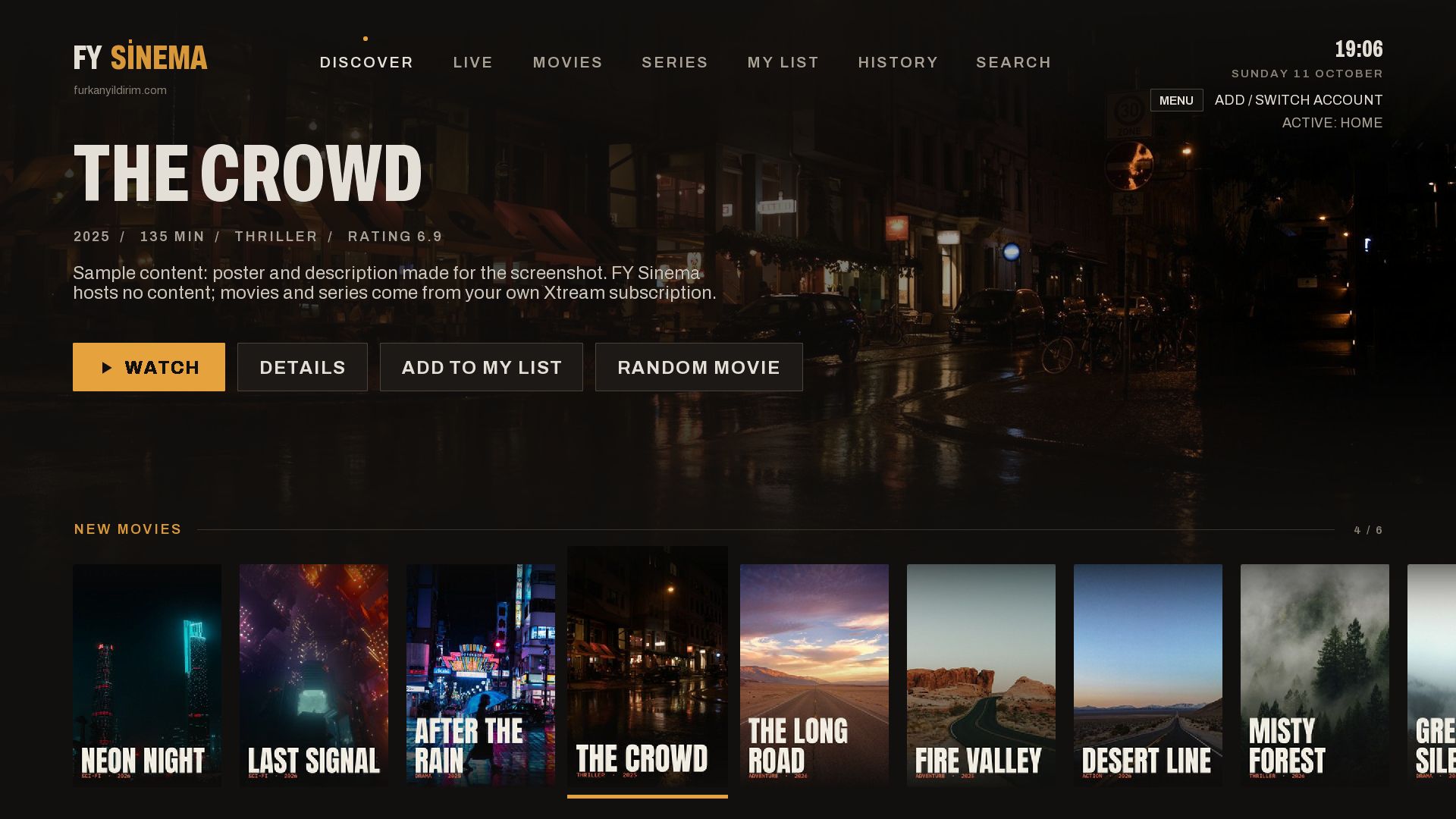
FY Sinema ist ein schneller, schlichter Live-TV-, Film- und Serienplayer mit Postern für deinen Enigma2-Receiver. Du stöberst durch die Sender und Titel deines eigenen Xtream-Abos und schaust sie mit einem Tastendruck.
InstallierenAnsichten zeigenDies ist kein Angebot zum Teilen von Filmen oder Serien. FY Sinema ist nur ein Player; er enthält keine Filme, Serien, Sender oder Streams. Er verkauft, speichert und verbreitet keine Inhalte und stellt weder Server noch Konten oder Links bereit. Alles, was du auf dem Bildschirm siehst, kommt aus dem Xtream-Konto, das du selbst hinzufügst. Die Wahl des Anbieters und die Rechtmäßigkeit der Inhalte liegen in der Verantwortung des Nutzers.
Sender- und Titelnamen, Logos und Poster in den Bildern sind Beispiele für diese Seite; FY Sinema liefert keine Inhalte.
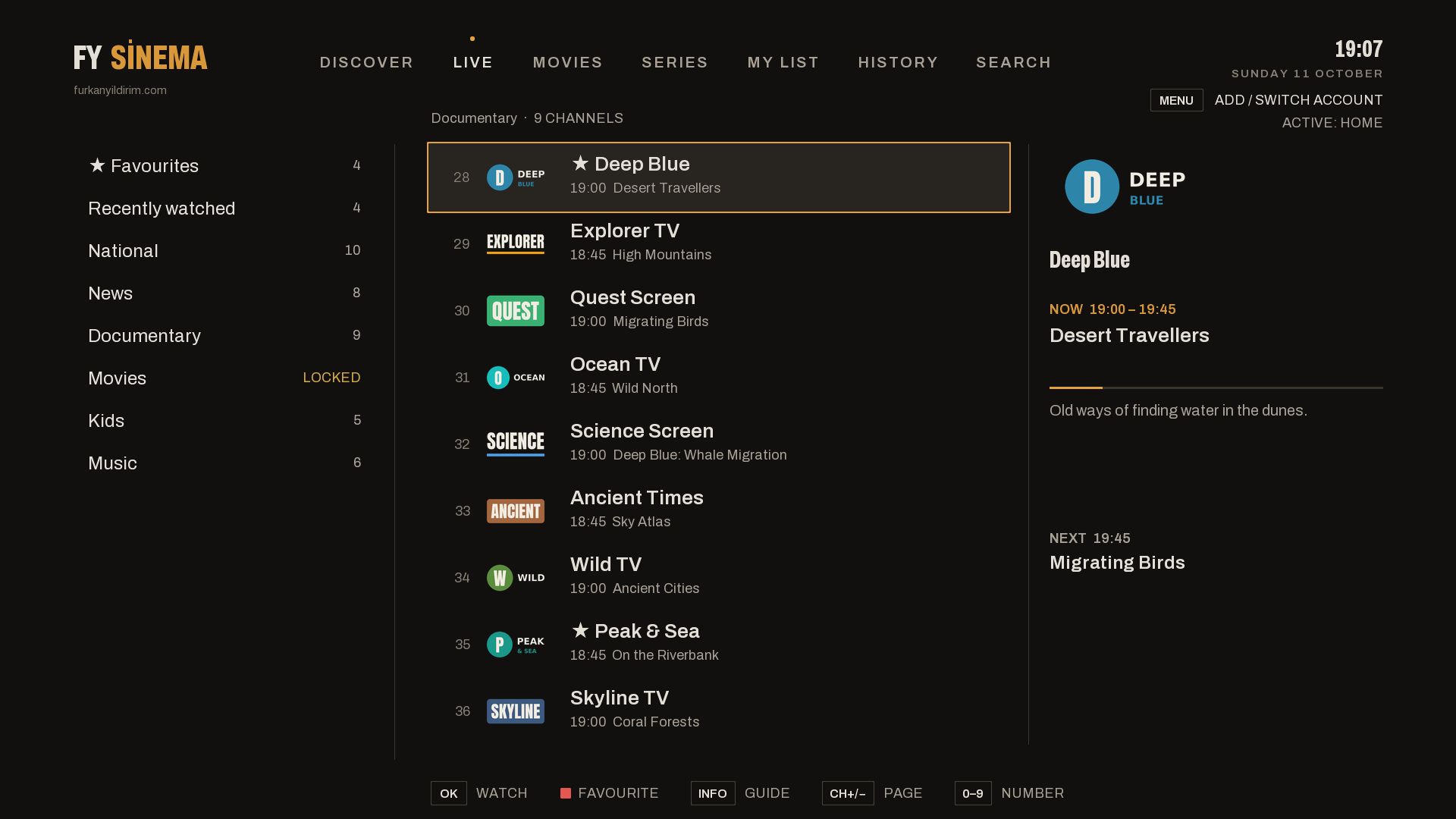
Kategorien links, ganz oben deine Favoriten und zuletzt gesehenen Sender. In der Mitte die Sender mit Nummer und Logo, rechts was auf dem gewählten Sender jetzt und danach läuft. Mit ROT setzt du einen Sender auf die Favoriten, mit seiner Nummer öffnest du ihn direkt. Auch bei tausenden Sendern ruckelt das Scrollen nicht.
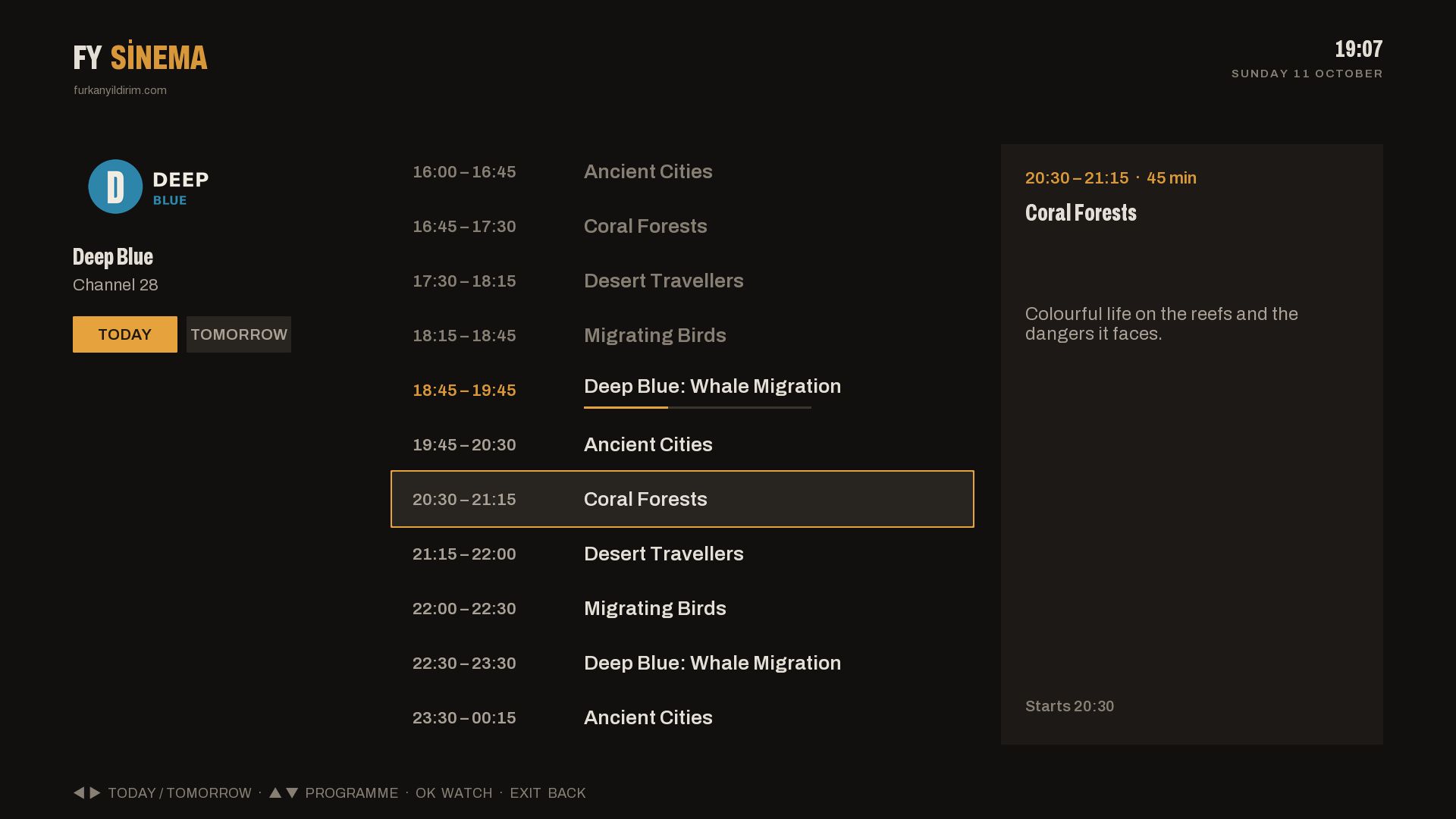
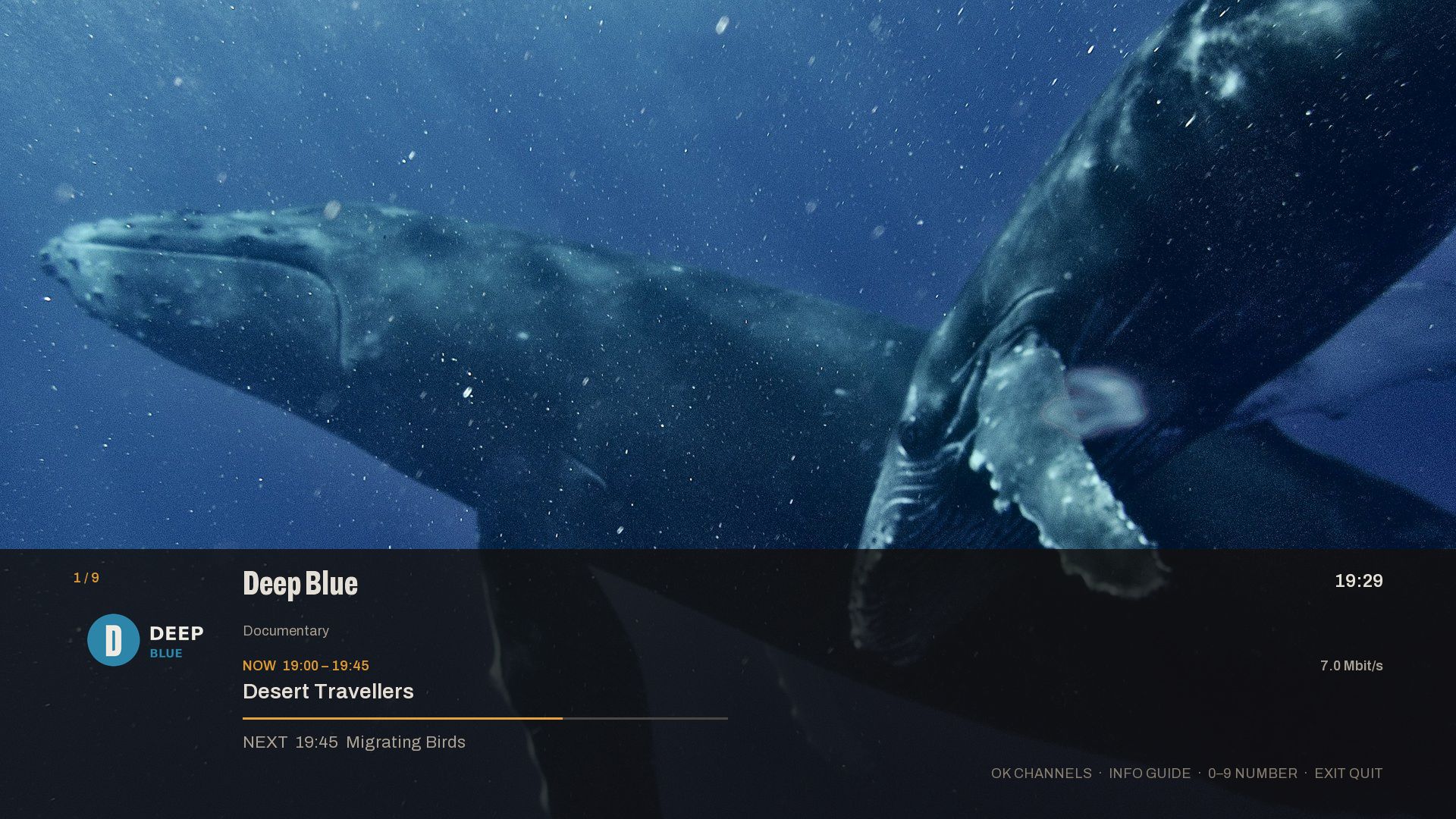
Drück INFO in der Senderliste: Das Programm des gewählten Senders für heute und morgen öffnet sich, mit Uhrzeiten und Beschreibungen. Auf der laufenden Sendung öffnet OK den Sender.
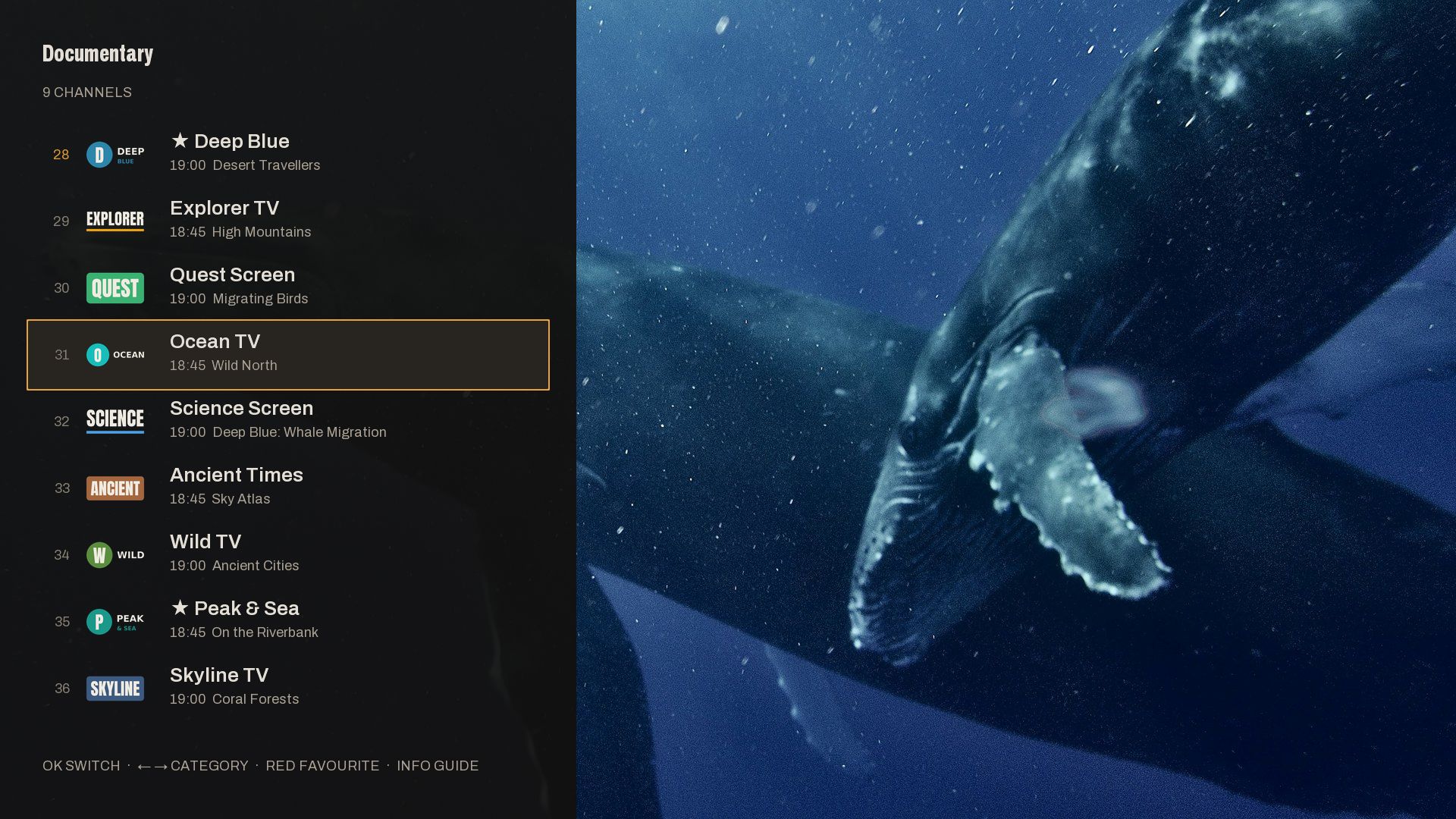
Drück OK, die Senderliste öffnet sich; das Bild läuft weiter. OK in der Liste schaltet um, die Liste bleibt offen; OK auf dem laufenden Sender schließt sie. Du schaltest auch per Nummer um, und 0 allein springt zum vorigen Sender zurück; bricht der Stream ab, verbindet er sich selbst neu.
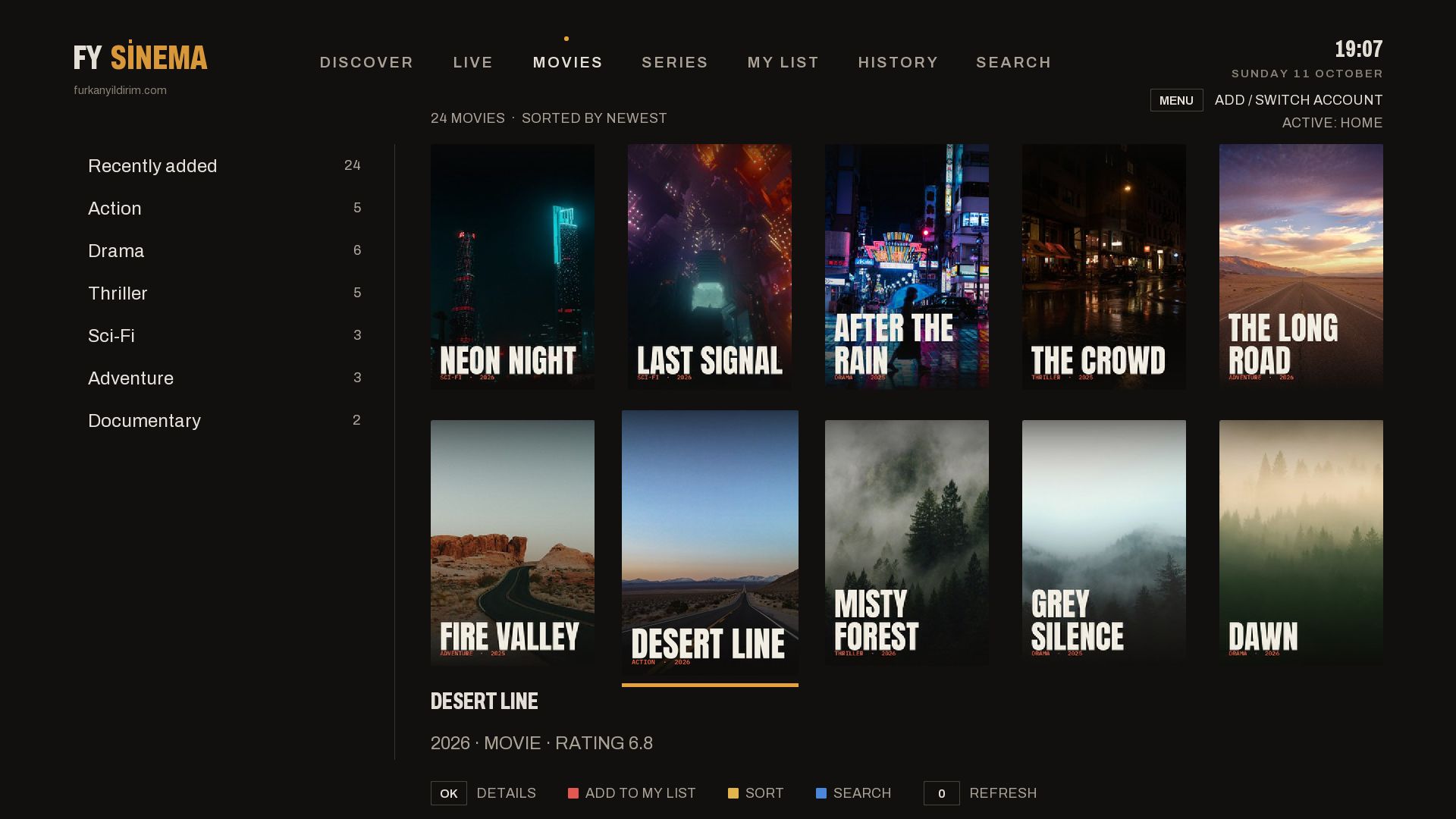
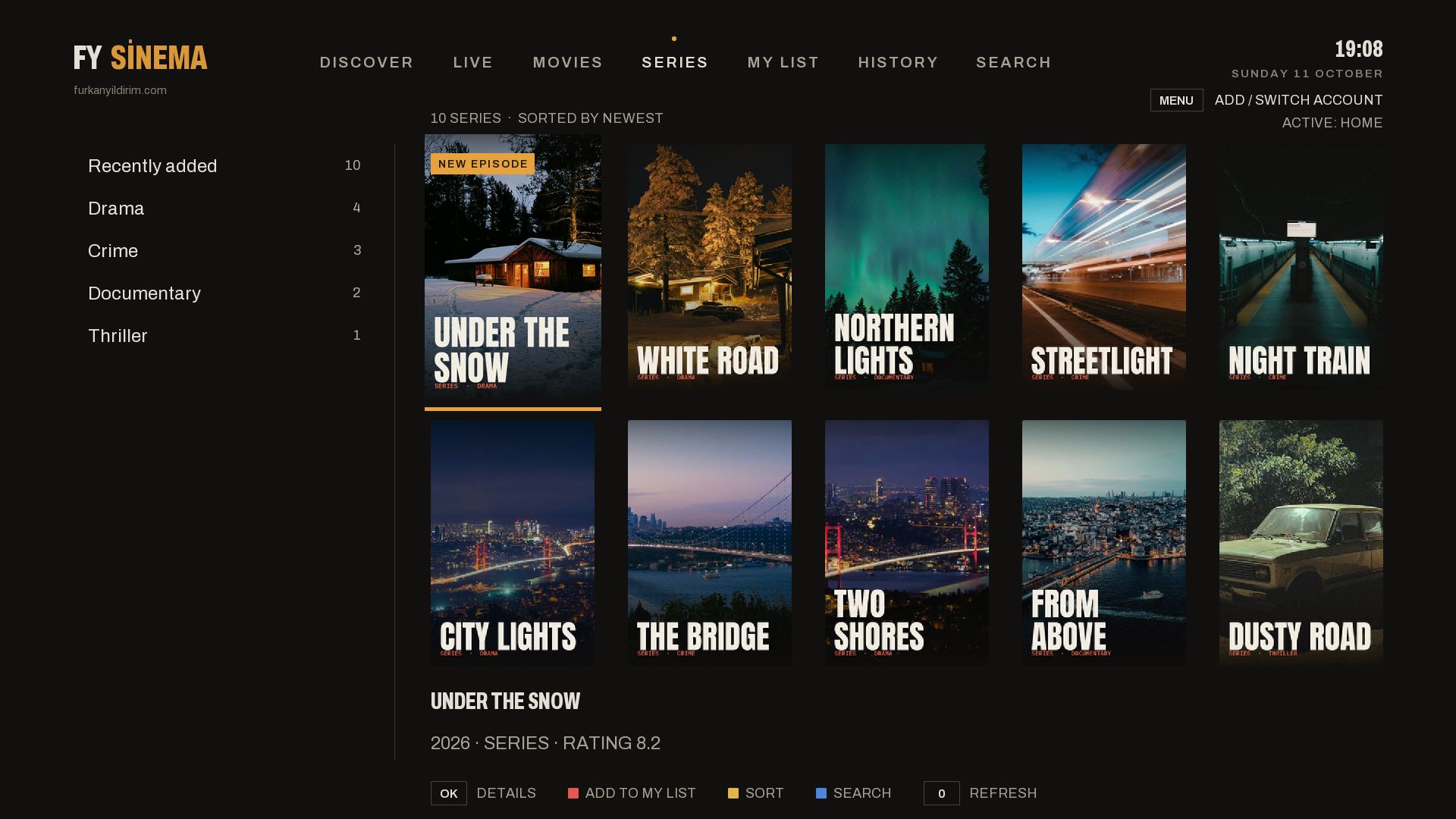
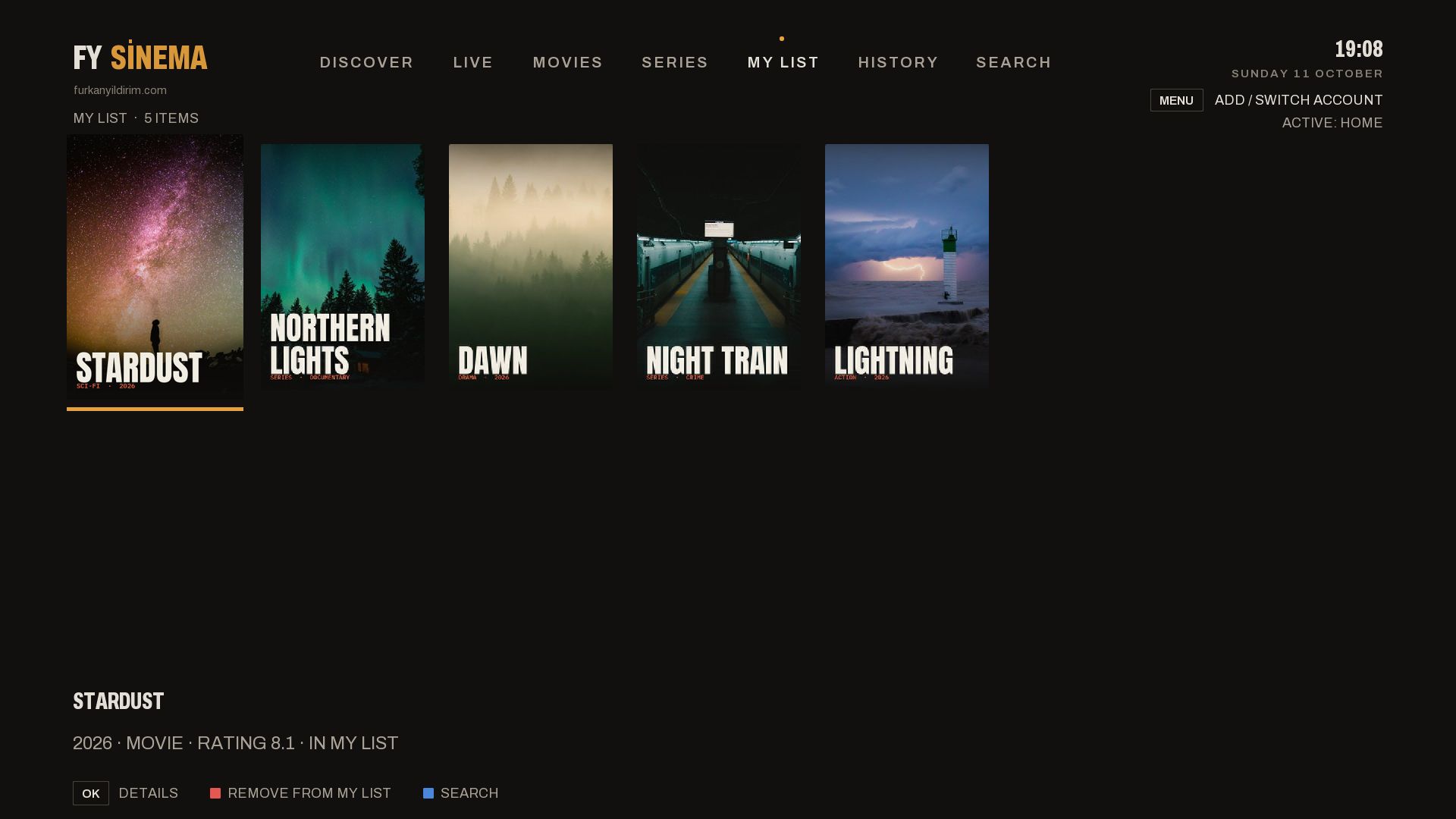
Tausende Titel nach Genres sortiert, mit ihren Postern; das gewählte Poster wird größer. Sortiere nach neu oder nach Name und füge, was dir gefällt, mit einem Tastendruck deiner Liste hinzu. Auch bei großen Katalogen bleiben Kategoriewechsel und Scrollen flüssig.
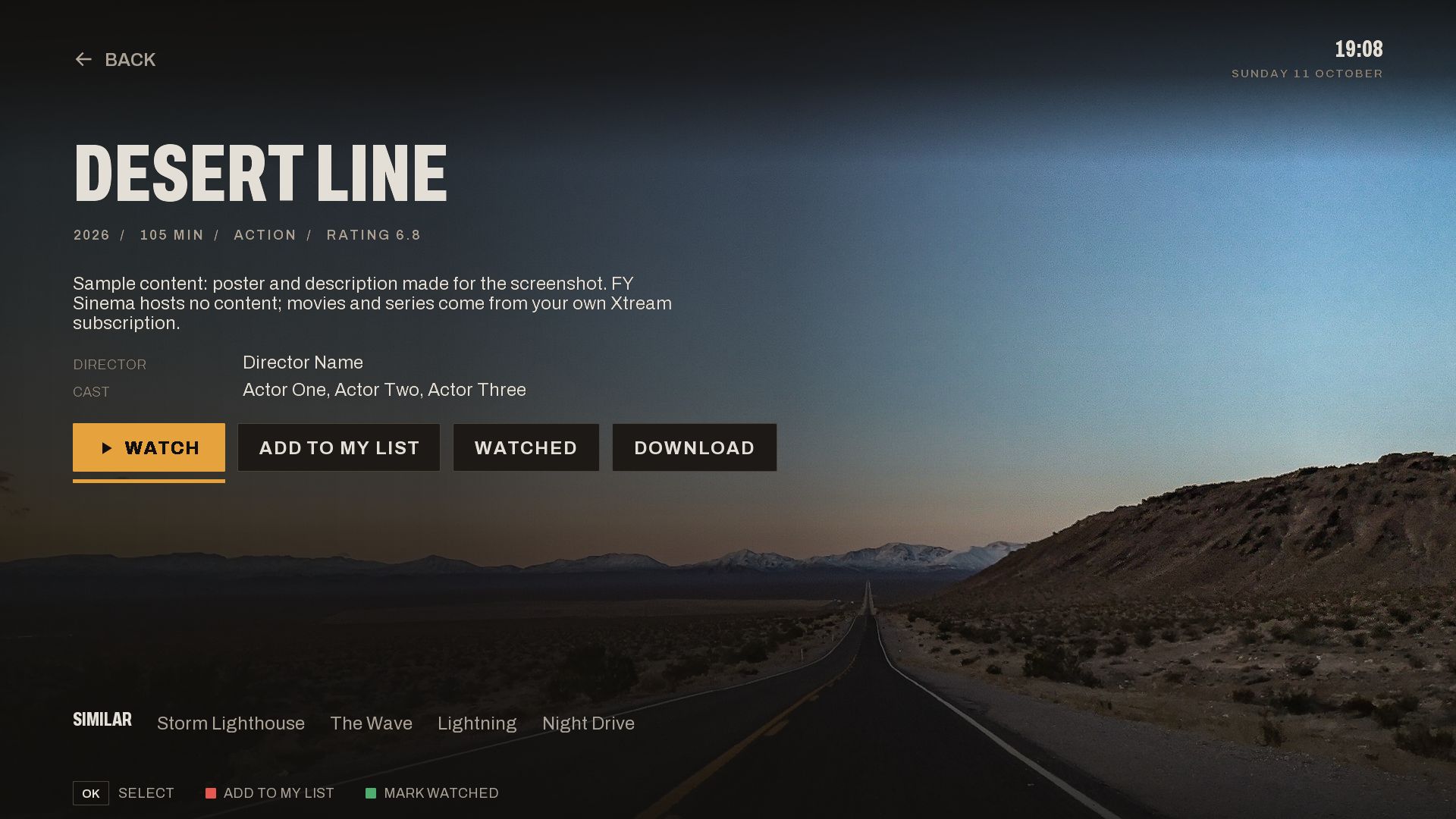
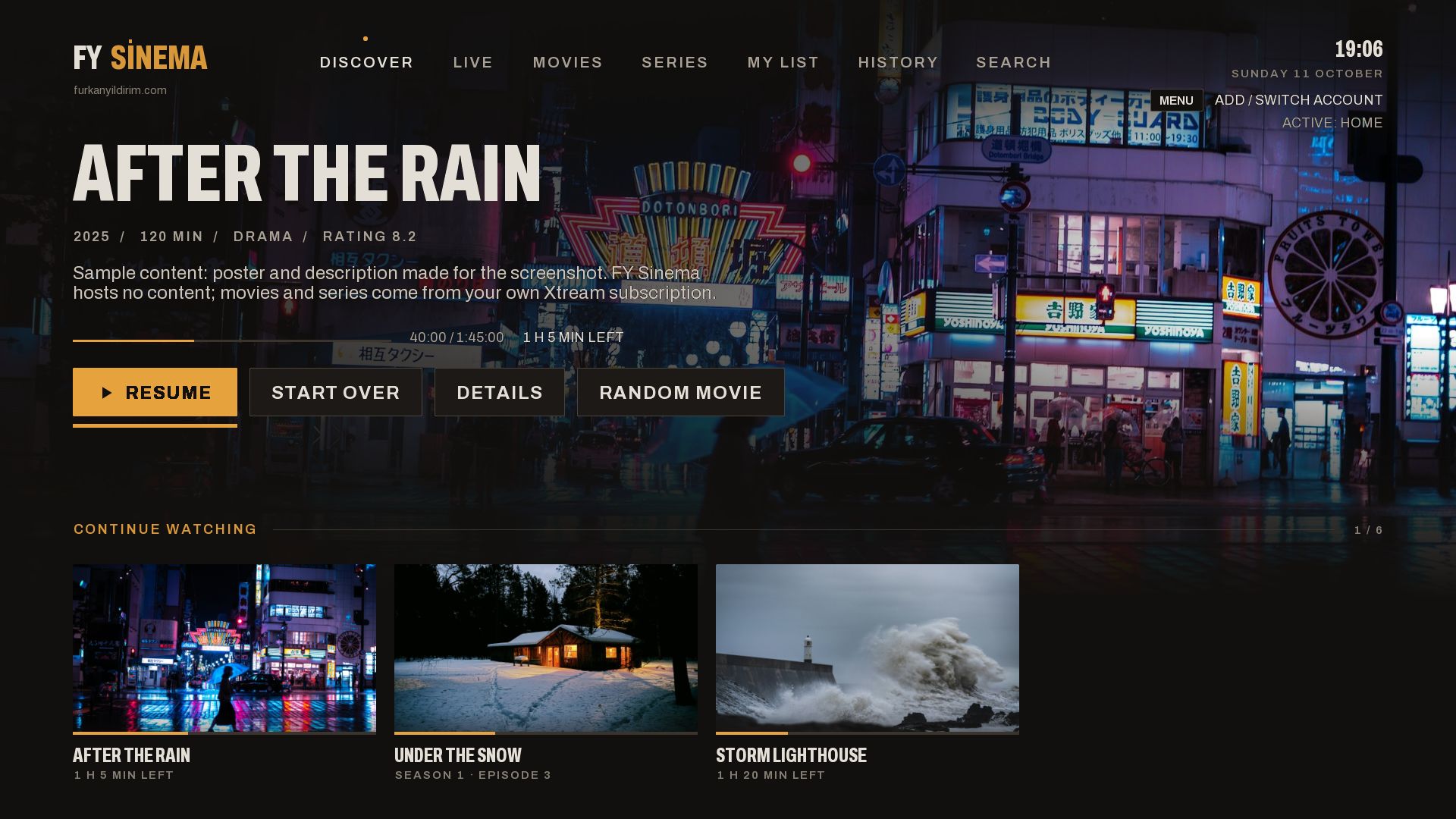
Laufzeit, Genre, Bewertung, Handlung und Besetzung auf einem Bildschirm. Abspielen, auf deine Liste setzen, als gesehen markieren oder herunterladen; ähnliche Titel stehen direkt darunter.
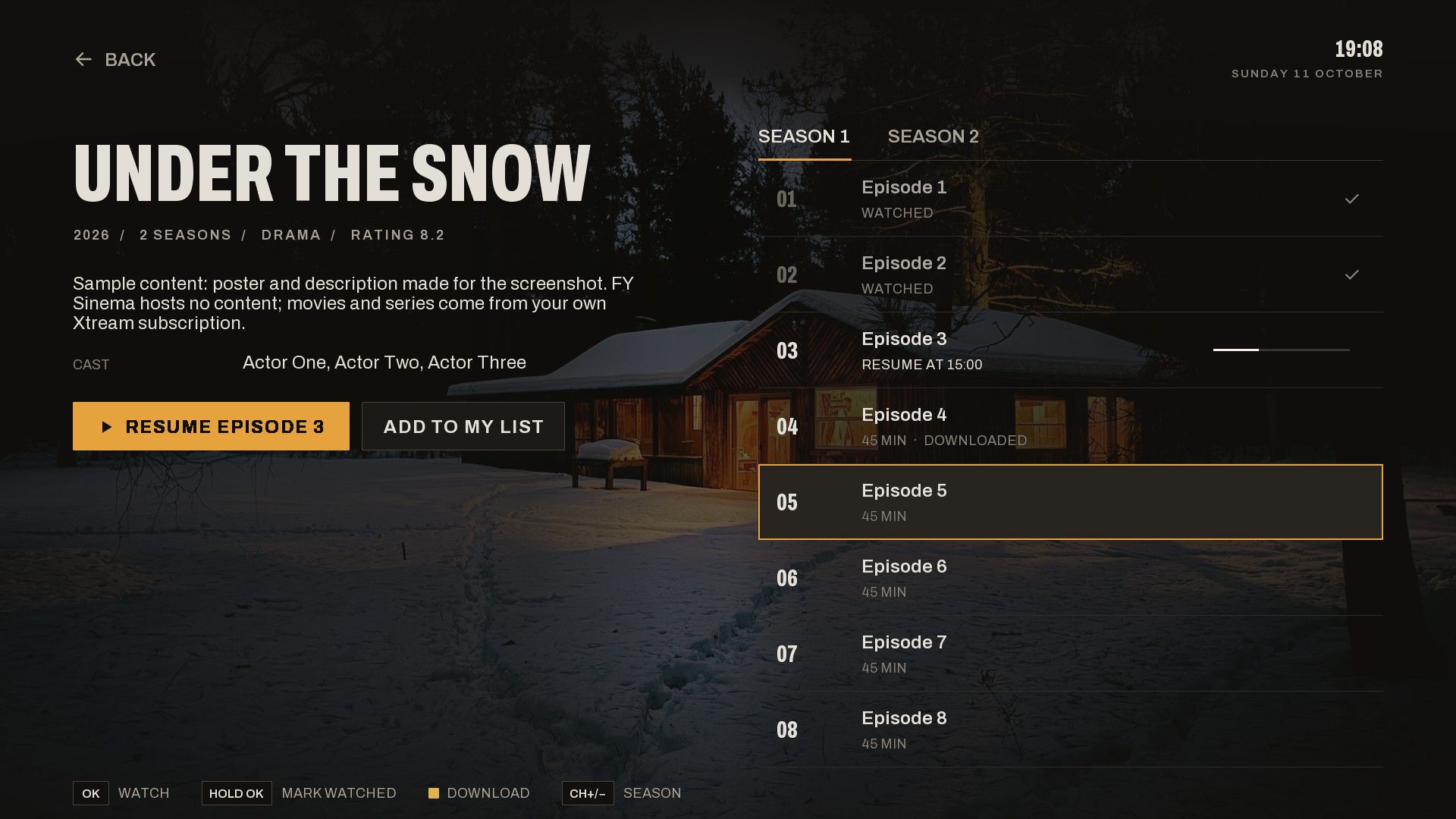
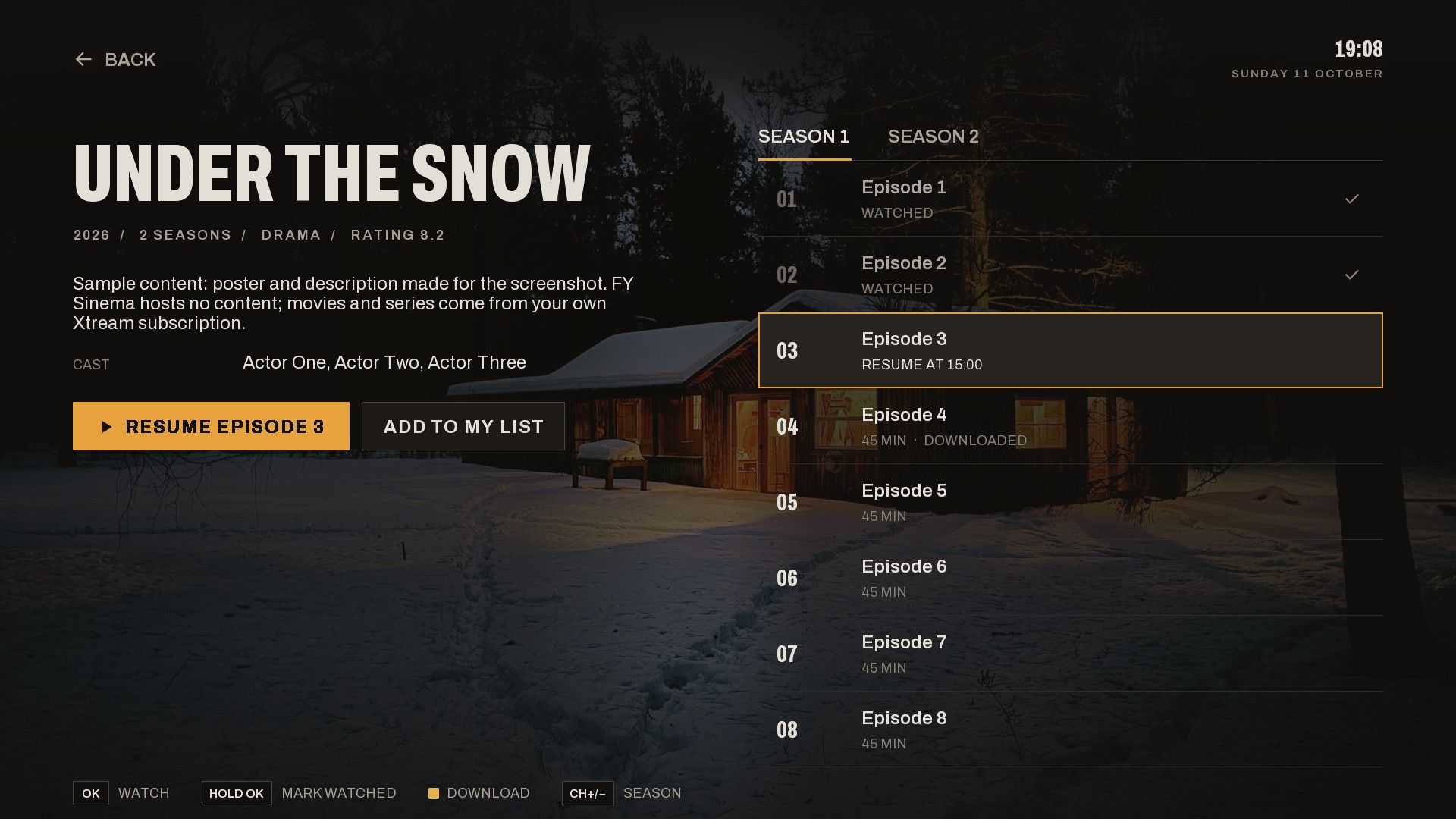
Gesehene Folgen sind abgehakt, die Stelle zum Weiterschauen steht sekundengenau da. Kommt eine neue Folge, siehst du es an der Serie und in der Reihe NEUE FOLGEN in Entdecken. Eine Folge oder eine ganze Staffel markierst du mit langem OK als gesehen; ist eine Folge zu Ende, startet die nächste von selbst.
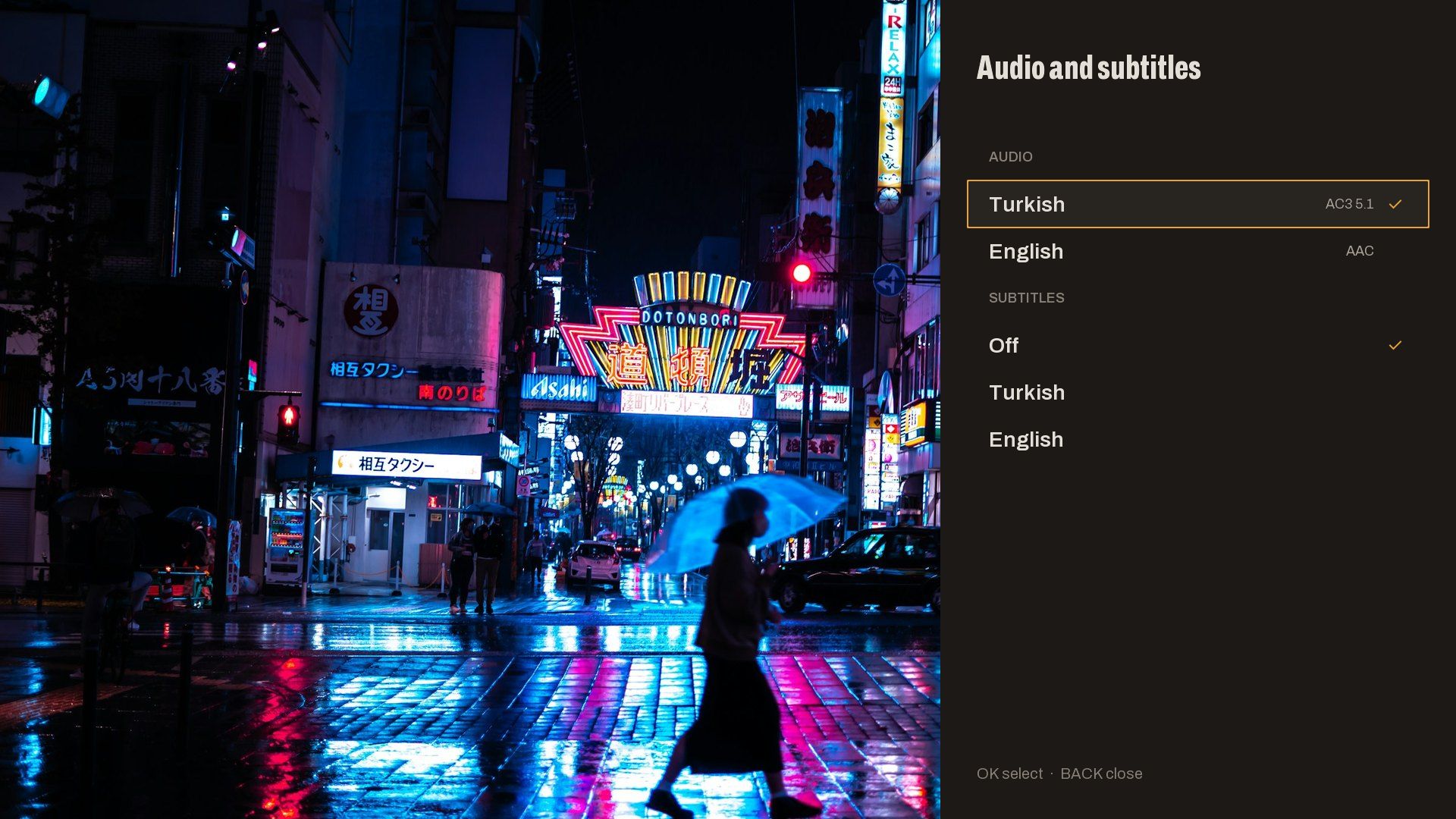
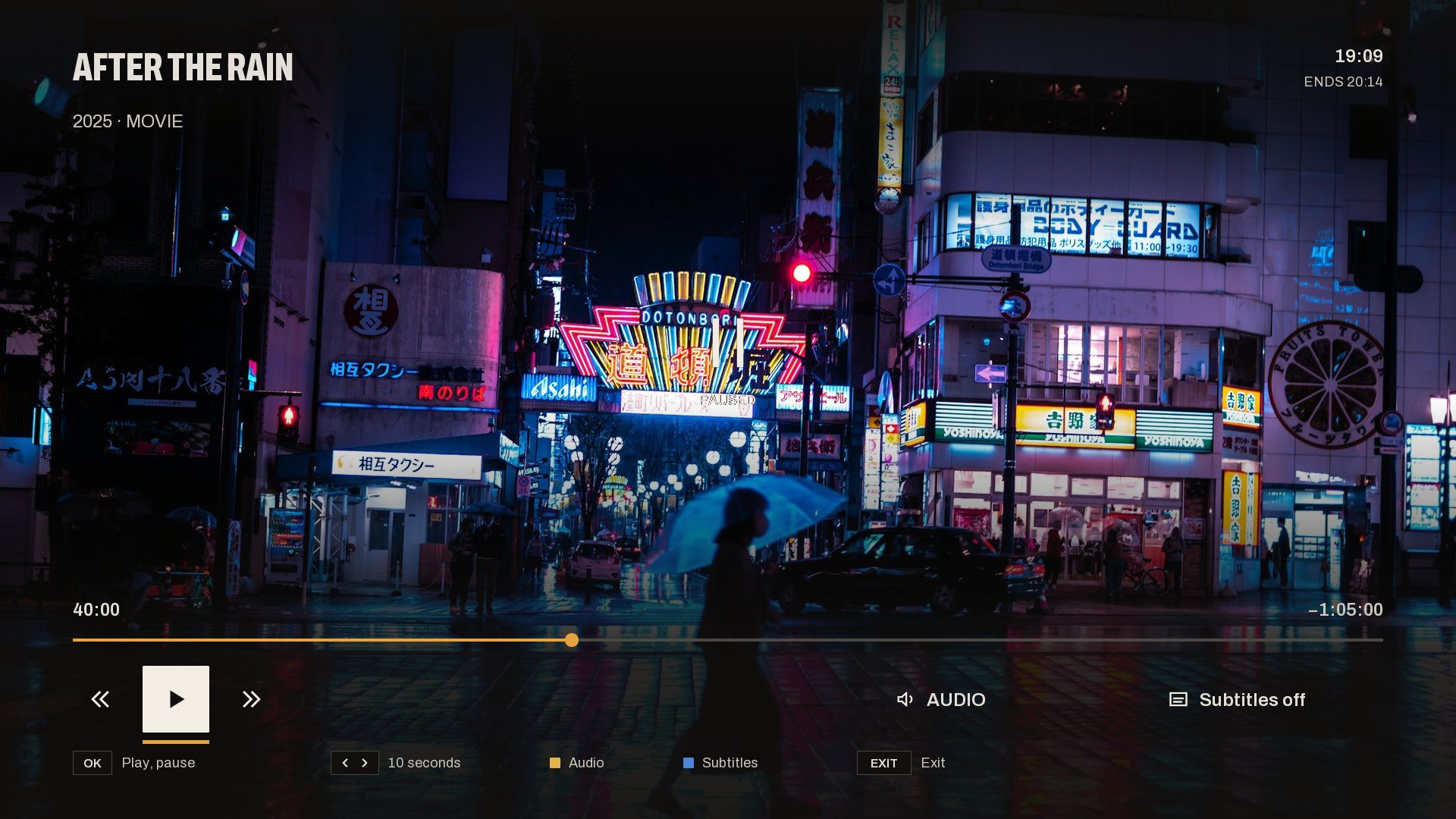
Drück beim Schauen GELB oder BLAU, und Tonspur und Untertitel erscheinen in einem Panel rechts. Die in den Einstellungen gewählte Sprache wird beim Start eines Films gewählt; was du von Hand wählst, merkt sich FY Sinema für diesen Film oder die ganze Serie. Spul vor und zurück; beim Verlassen wird die Stelle gespeichert.
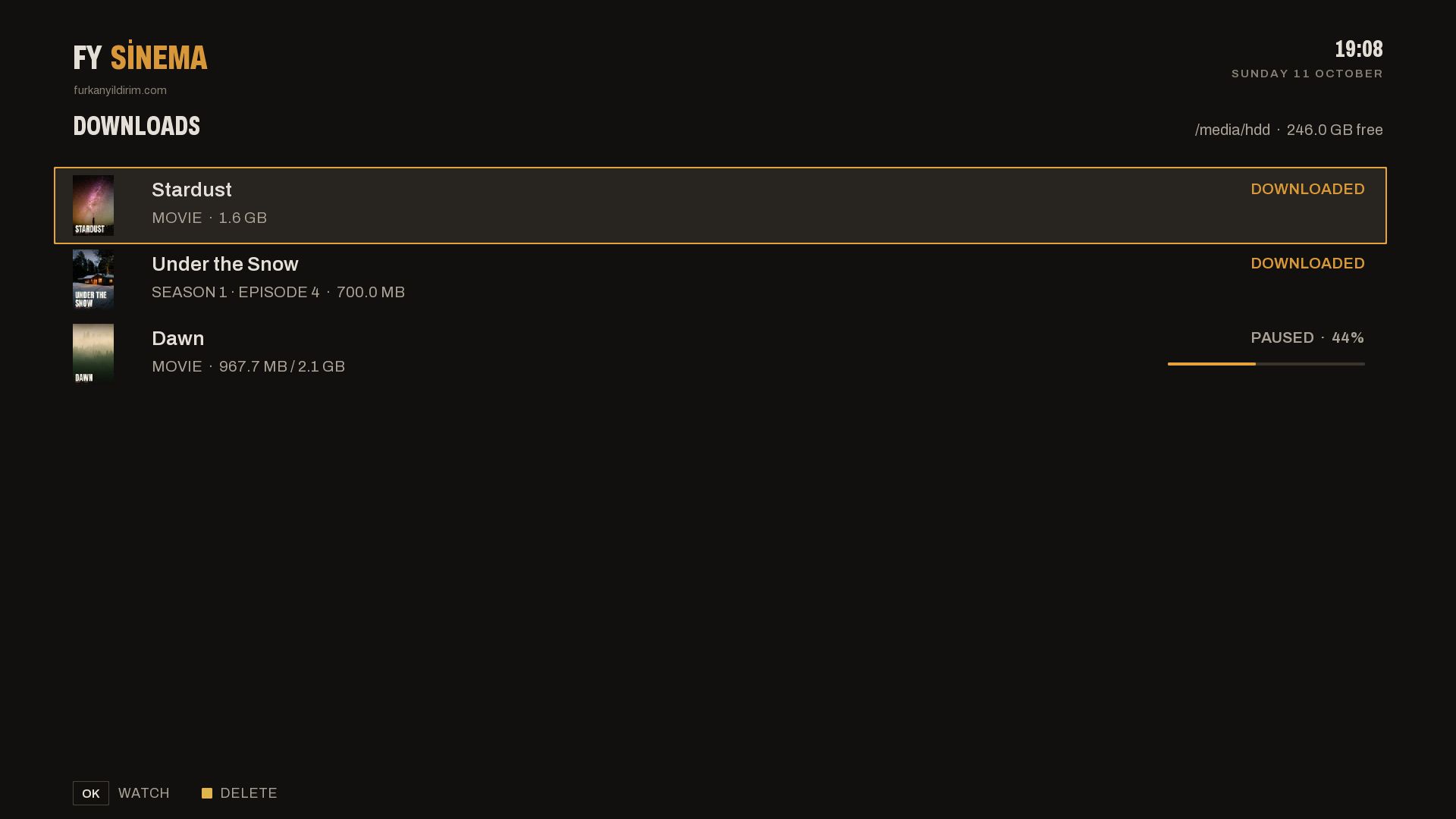
Lade einen Film oder eine Folge auf einen USB-Stick oder eine Festplatte am Receiver, oder reihe eine ganze Staffel ein. Der Download läuft im Hintergrund weiter, ein abgebrochener setzt an derselben Stelle fort. Fertige Downloads stehen in der Reihe DOWNLOADS in Entdecken; du schaust sie auch ohne Internet.
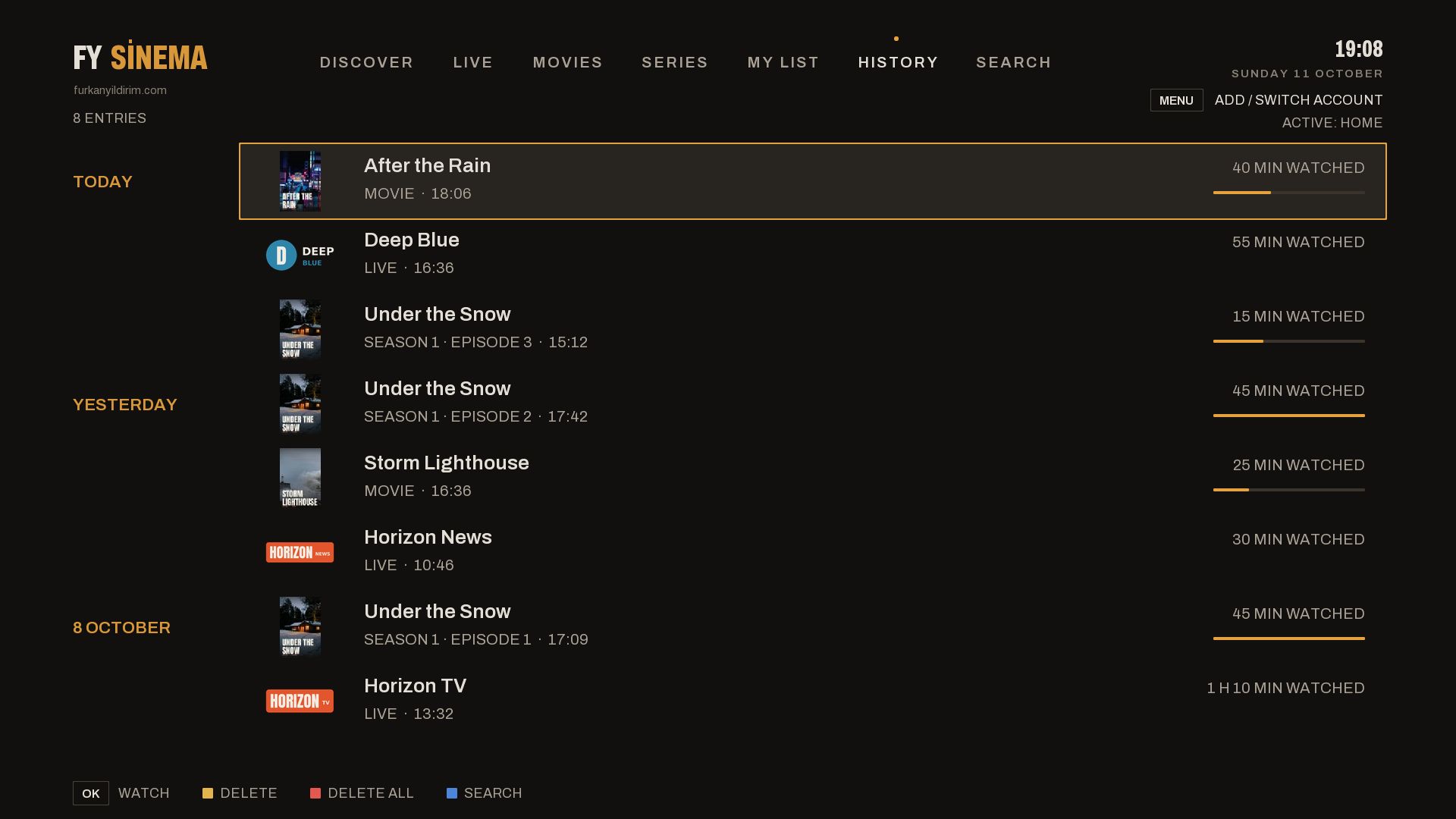
Der Reiter VERLAUF listet Filme, Folgen und Sender, die du mindestens 2 Minuten geschaut hast, nach Tagen (die letzten 100 je Konto). Einträge löschst du einzeln; abschalten kannst du ihn in den Einstellungen.
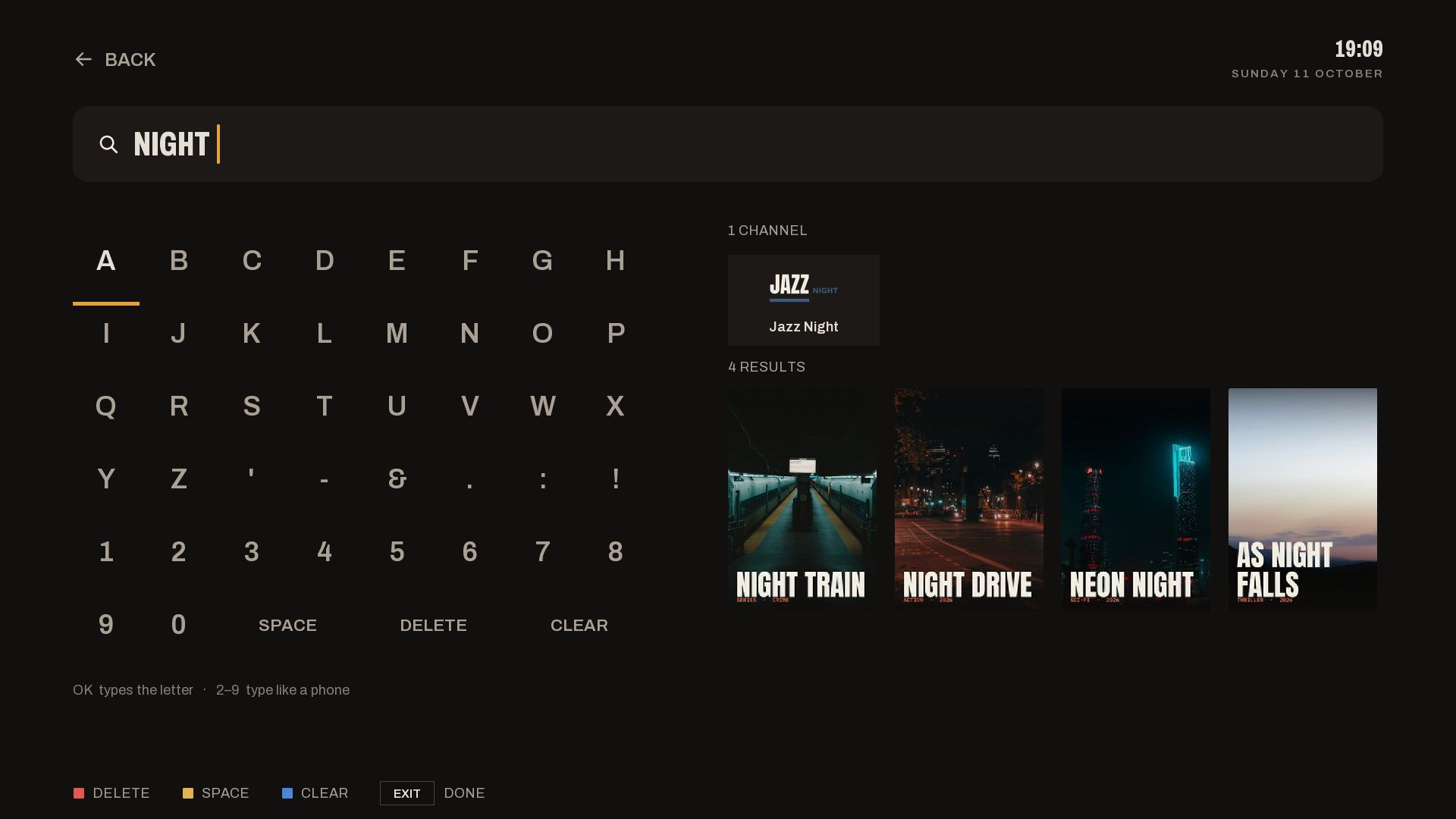
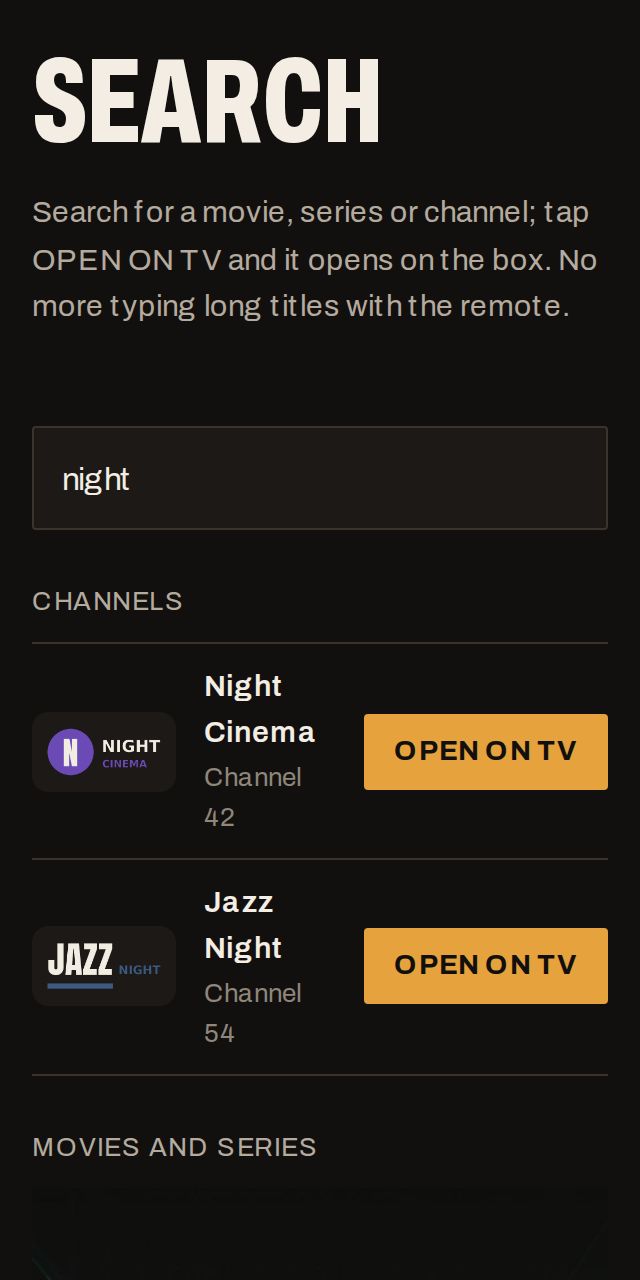
Vollbild-Tastatur oder die Tasten 2–9 wie am Handy; Sender stehen auch in den Ergebnissen. Akzente und Umlaute sind egal. Willst du einen langen Namen nicht mit der Fernbedienung tippen, such am Handy und tippe AUF DEM TV ÖFFNEN: Titel oder Sender öffnen sich auf der Box.
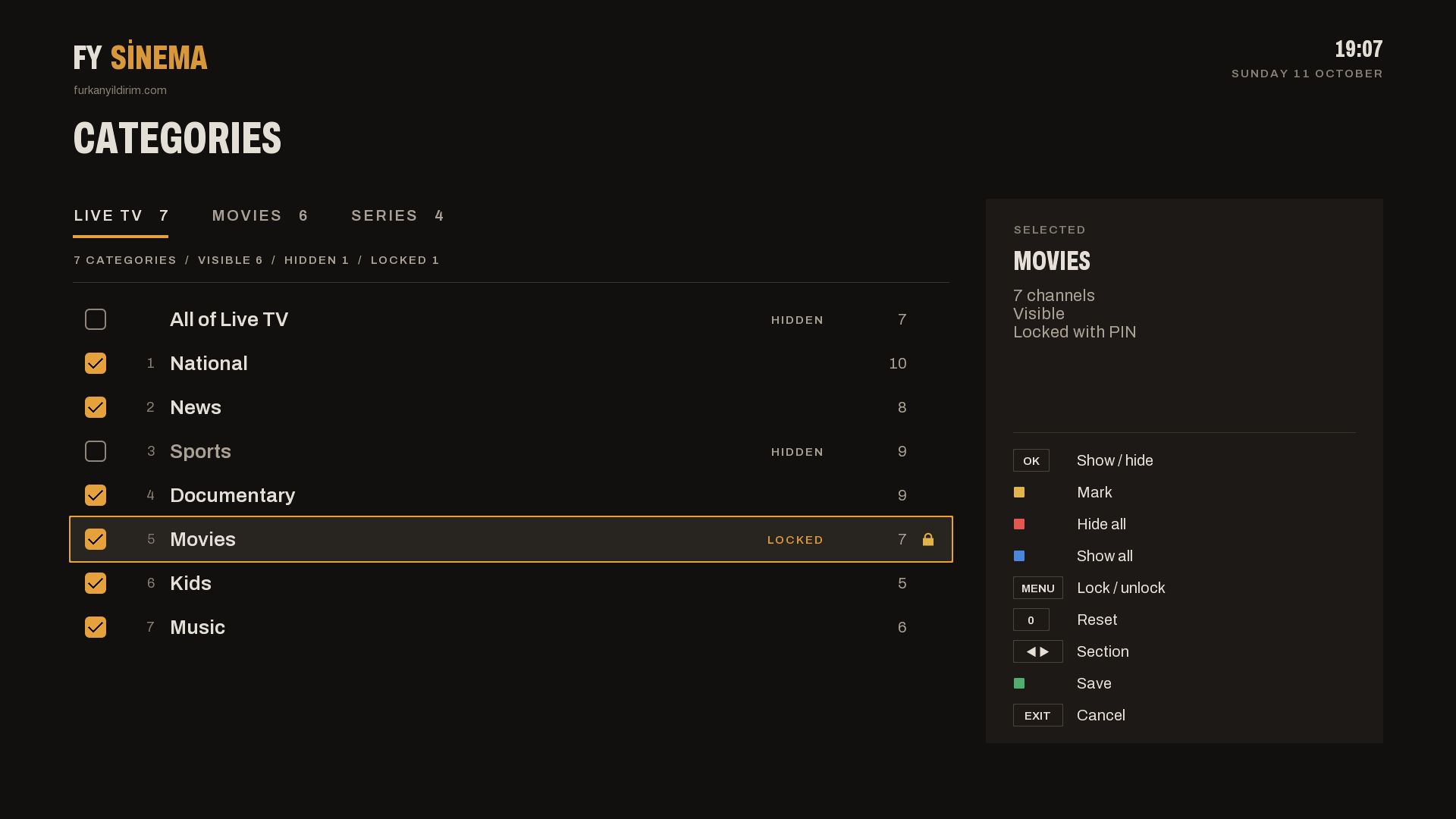
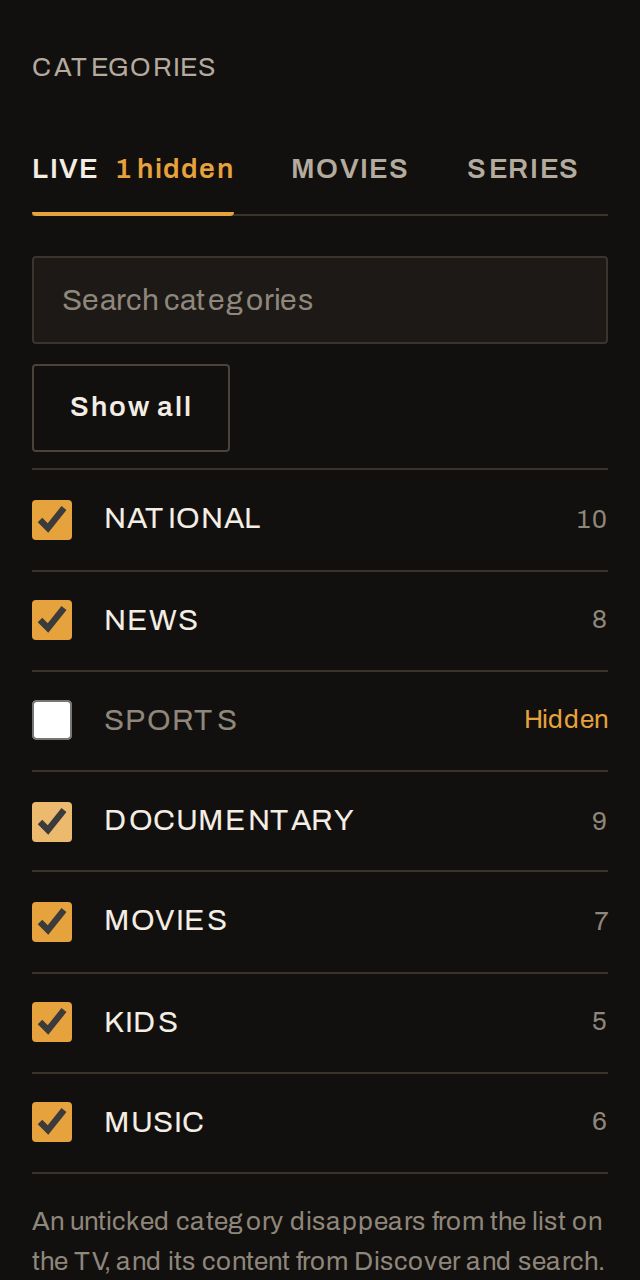
Kategorien von Live-TV, Filmen und Serien auf einem Bildschirm: einblenden, ausblenden, mehrere markieren und gemeinsam schalten oder per PIN sperren. Der Inhalt einer ausgeblendeten Kategorie erscheint auch nicht in Entdecken und der Suche; der einer gesperrten bleibt bis zur PIN-Eingabe auch aus Meine Liste, Weiterschauen und Verlauf heraus. Erwachsenen-Kategorien sperren sich beim ersten Erscheinen selbst. Per Handy bearbeitest du jedes Konto einzeln.
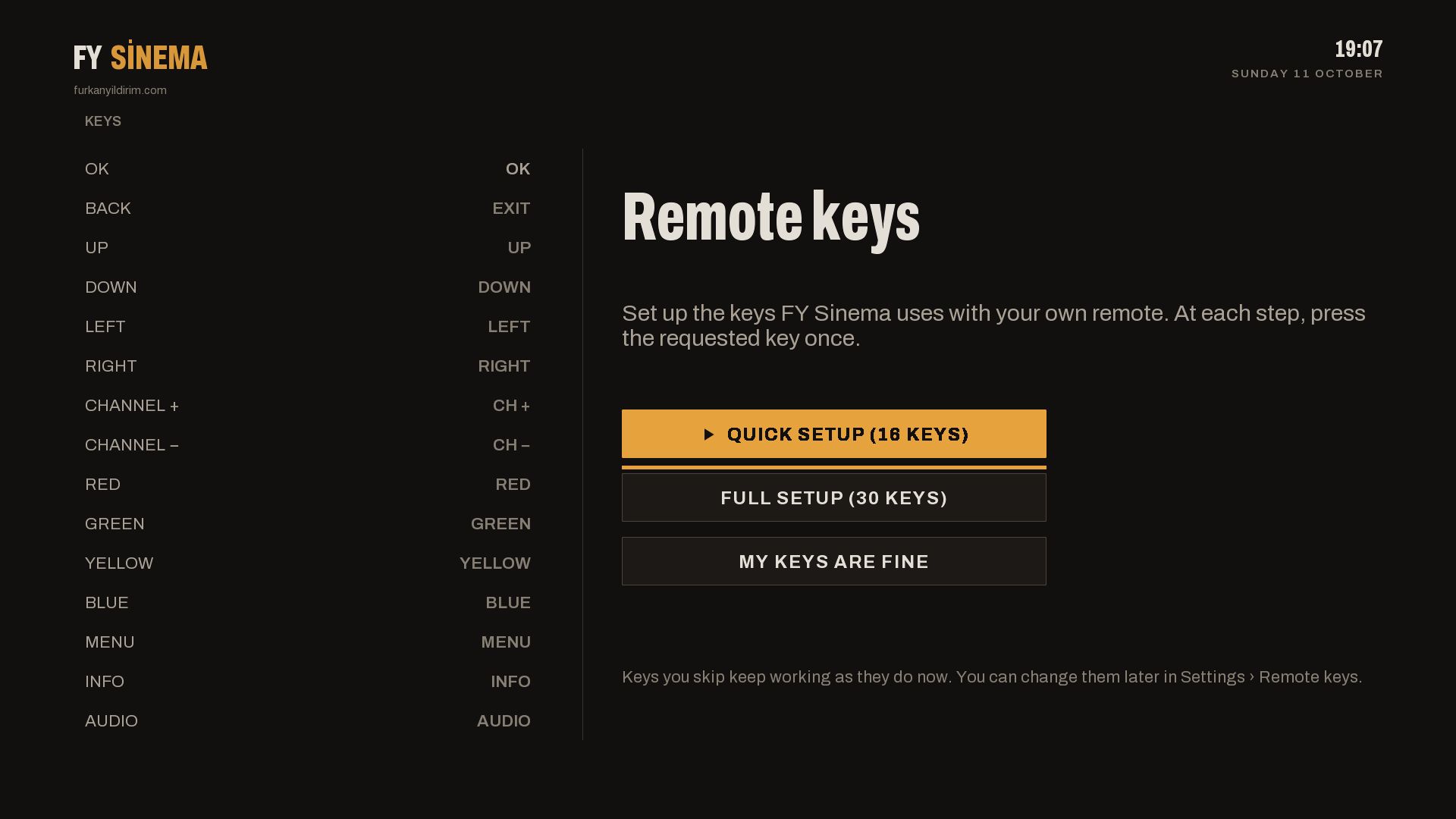
Fernbedienungen sind von Receiver zu Receiver verschieden. Beim ersten Start und nach jedem Update fragt FY Sinema: Du drückst die verlangten Tasten nacheinander, schnell 16 Tasten oder vollständig 30 mit den Player-Tasten. Passt deine Fernbedienung schon, wähle MEINE TASTEN PASSEN und ändere es später in den Einstellungen.
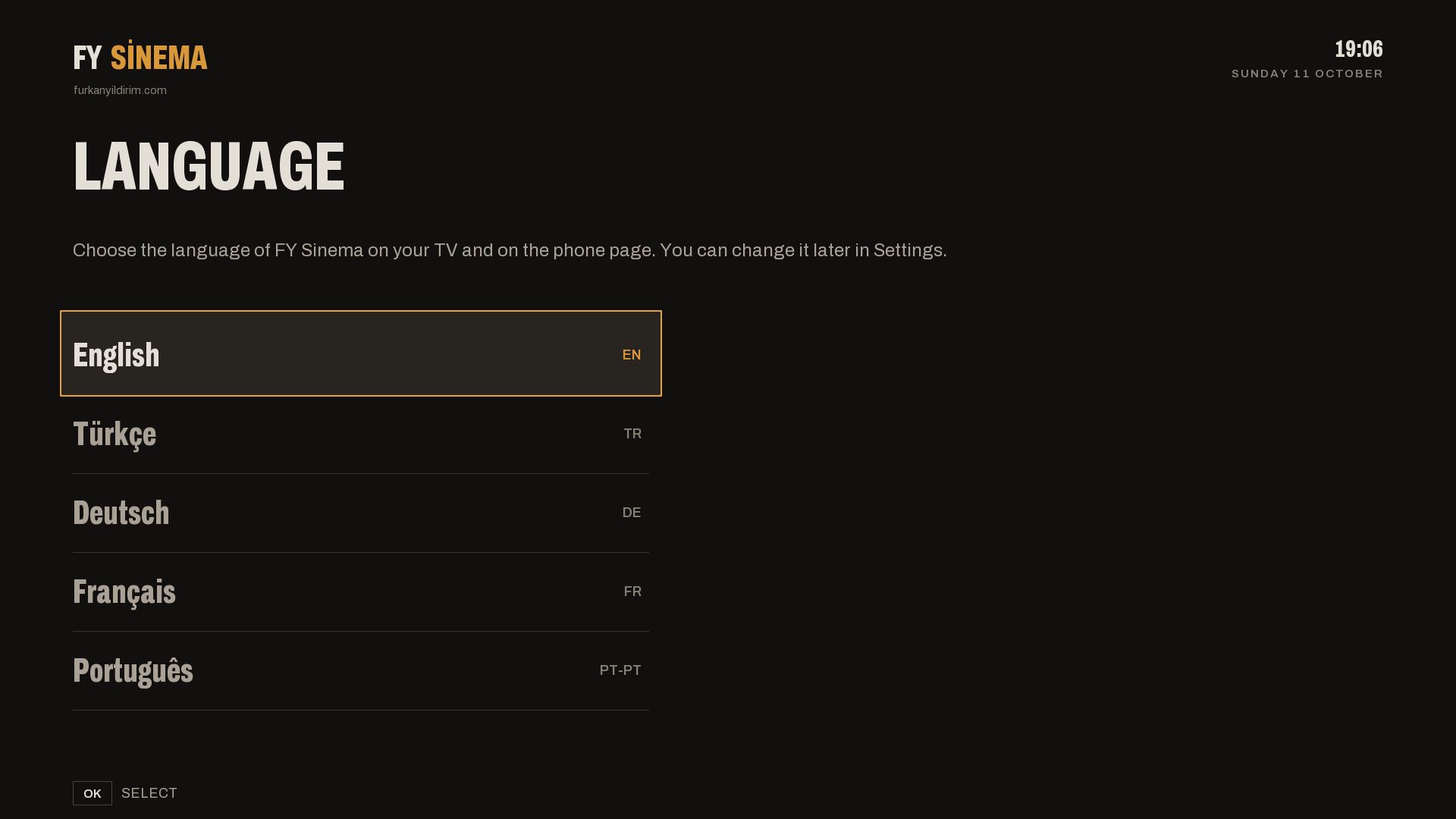
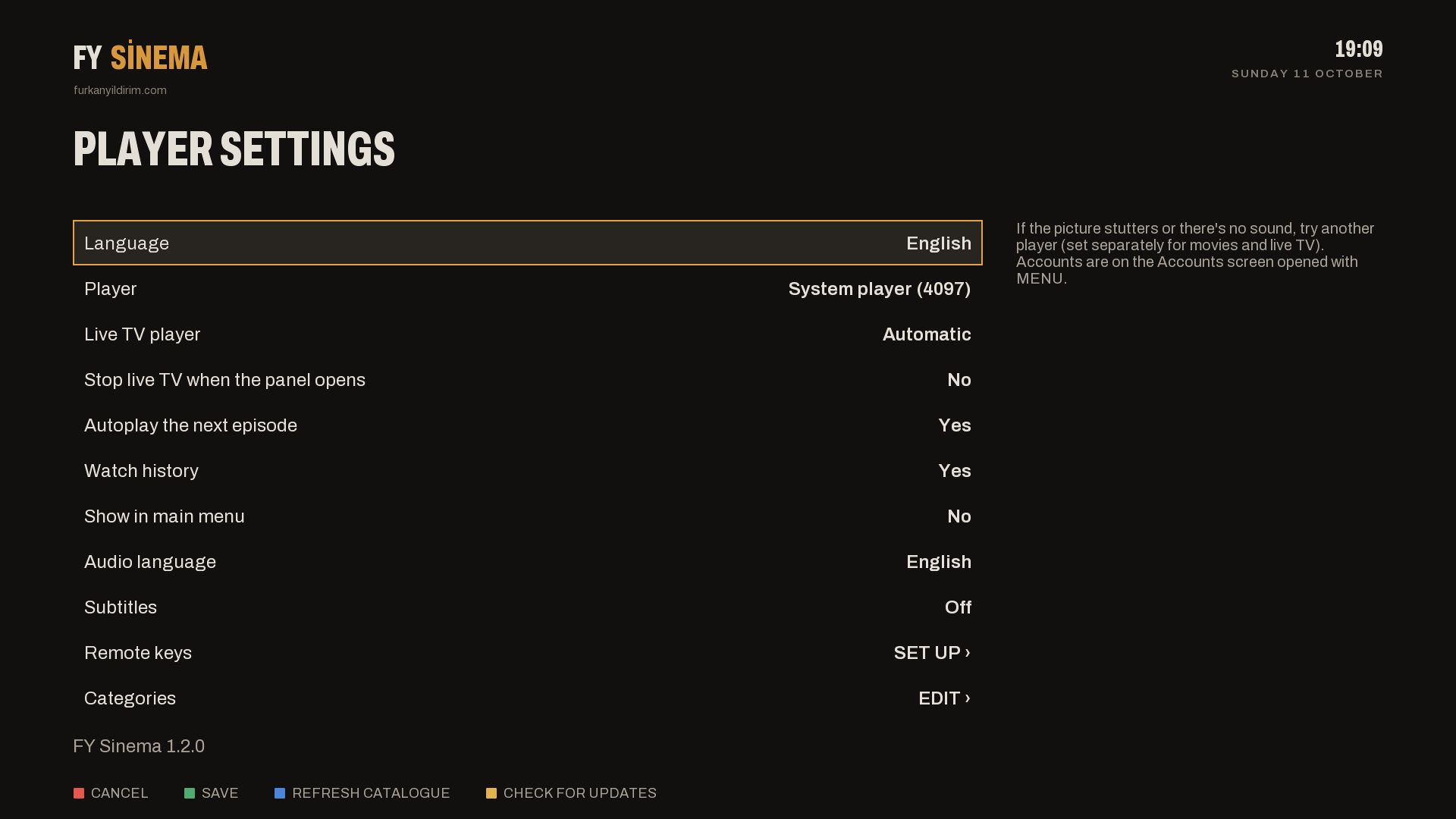
Türkçe, English, Deutsch, Français oder Português. Beim ersten Start gefragt; Menüs, Datumsangaben und Meldungen erscheinen in deiner Sprache, und die Handy-Seite nutzt dieselbe. Später änderst du sie mit einer Zeile in den Einstellungen.
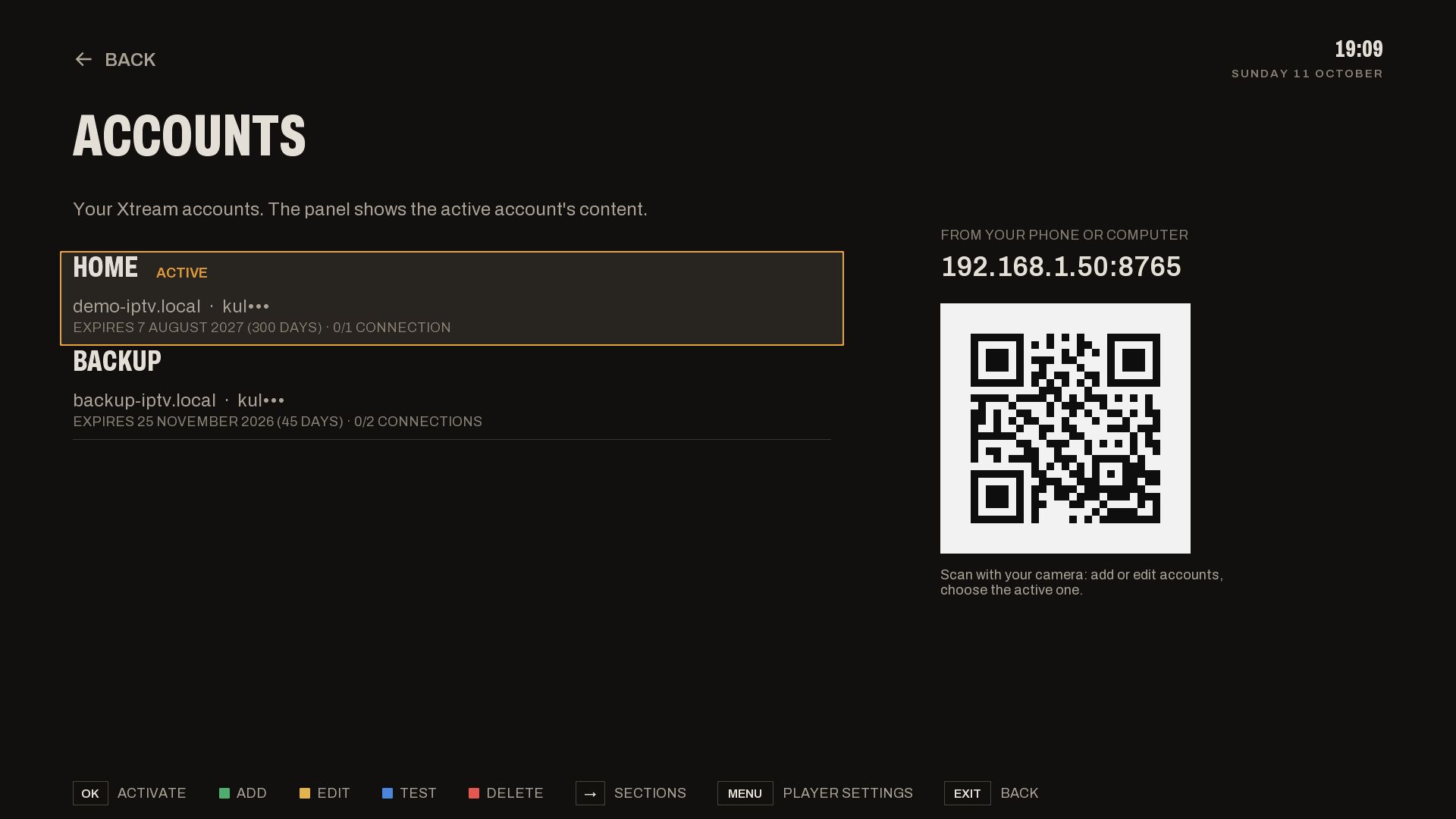
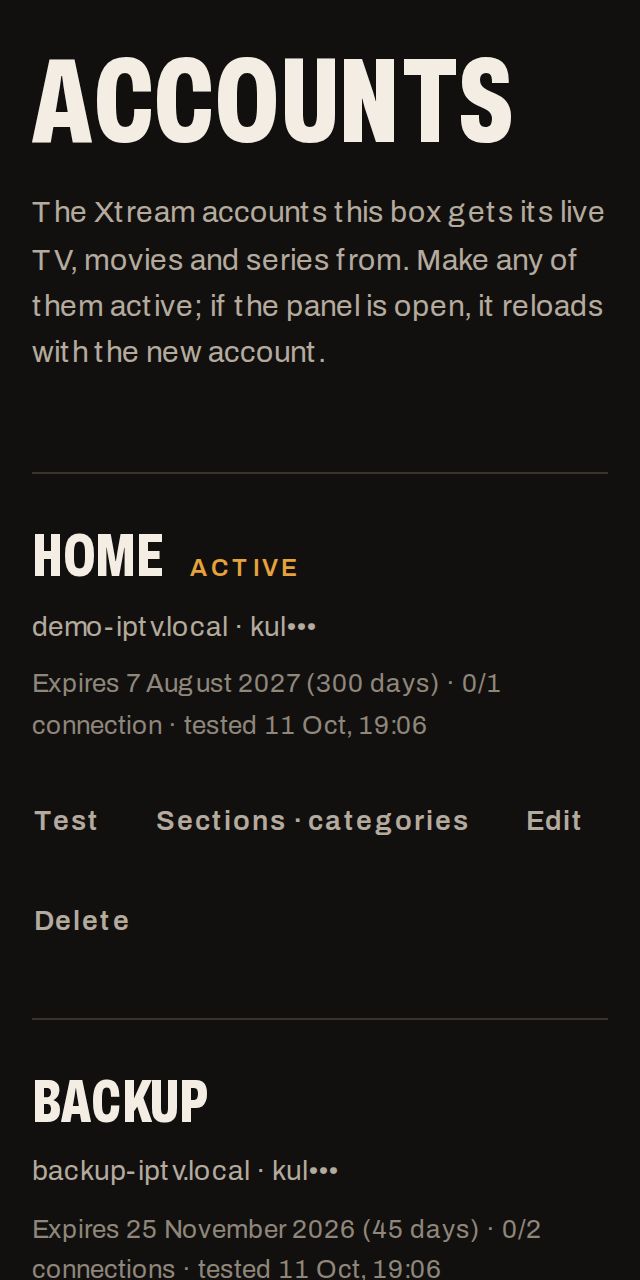
QR-Code auf dem Bildschirm scannen, Link des Anbieters einfügen, fertig. Hast du mehrere Abos, wechselst du mit einem Tastendruck; jedes merkt sich seinen eigenen Fortschritt, seine Liste und seinen Verlauf.
Mit einer Befehlszeile oder dem IPK-Installer auf den Receiver bringen.
Serveradresse, Benutzername und Passwort des Anbieters eingeben oder den M3U-Link einfügen.
Menü › Erweiterungen › FY Sinema. Weiterschauen, wo du aufgehört hast.
root) und führe diese Zeile aus:
wget -O /tmp/fysinema.ipk https://sinema.furkanyildirim.com/dl/latest && opkg install /tmp/fysinema.ipkroot) in den Ordner /tmp des Receivers kopieren.http://server.com:8080), Benutzername und Passwort mit der Bildschirmtastatur eingeben und mit GRÜN speichern. Vor dem Speichern wird die Anmeldung geprüft.Das Panel prüft bei jedem Öffnen auf eine neue Version und meldet sich, wenn es eine gibt. Mit JETZT AKTUALISIEREN wird das Paket geladen, geprüft und installiert, danach startet die Oberfläche neu; Konten, Fortschritt, Liste, Sprache und Einstellungen bleiben erhalten. Wählst du SPÄTER, fragt es beim nächsten Öffnen wieder. Von Hand prüfst du mit GELB in den Einstellungen.
Zuerst die Paketliste aktualisieren: opkg update. Dann die Installationszeile erneut ausführen. Der Receiver braucht Zugriff auf den Paket-Feed seines Images.
Internet- und DNS-Einstellungen des Receivers prüfen (Menü › Einstellungen › Netzwerk). Sonst das Paket am Computer laden und den IPK-Installer nutzen.
Die Oberfläche neu starten. Fehlt es weiterhin, mit opkg list-installed | grep fysinema prüfen, ob es installiert ist.
Auf der Startseite MENÜ drücken, dann auf dem Konten-Bildschirm noch einmal MENÜ; in der obersten Zeile „Sprache / Language“ mit ← → wählen und mit GRÜN speichern. Auf der Handy-Seite geht es oben rechts.
In den Einstellungen OK auf der Zeile Fernbedienungstasten: die Tasten neu einrichten oder STANDARD WIEDERHERSTELLEN wählen. Nicht eingerichtete Tasten funktionieren mit der Belegung des Receivers.
Die Daten des Anbieters erneut eingeben; auf Leerzeichen sowie Groß- und Kleinschreibung achten. Hast du einen M3U-Link, füge ihn ein, statt die Daten einzeln zu tippen.
Die Adresse muss wie http://server.com:8080 aussehen. Beim Einfügen eines Links den ganzen Link einfügen.
Der Server des Anbieters ist vielleicht gerade nicht erreichbar oder die Adresse ist falsch. Internet des Receivers prüfen und etwas später auf dem Konten-Bildschirm mit BLAU erneut testen.
Das Abo ist vielleicht abgelaufen, gesperrt oder das Verbindungslimit ist erreicht. Der Konten-Bildschirm zeigt Ablaufdatum und Verbindungen; frag deinen Anbieter.
Die eingegebene Adresse ist kein Xtream-Panel. Frag den Anbieter nach den Xtream-Daten (Server, Benutzername, Passwort).
Kontodaten und Internet prüfen. In den Einstellungen den Katalog mit BLAU neu laden.
In der Zeile „Live-TV-Player“ der Einstellungen einen anderen Player wählen (Automatisch, Systemplayer, ExtePlayer3 oder GStreamer). Ist das Verbindungslimit deines Abos auf einem anderen Gerät belegt, startet der Stream nicht; mit OK erneut versuchen.
Der Anbieter liefert für diesen Sender keinen Programmführer (EPG); schauen kannst du ihn trotzdem.
Dieser Bereich ist für das Konto aus. Auf dem Konten-Bildschirm (MENÜ) mit → auf dem Konto die Bereiche öffnen und einschalten oder auf dem Handy unter Konten › Bereiche · Kategorien anhaken.
In der Kategorienliste mit GELB den Kategorien-Bildschirm öffnen, OK auf der Kategorie drücken und mit GRÜN speichern. Oder mit GRÜN die Ausgeblendeten zeigen und OK auf der Kategorie halten. Per Handy: Konten › Bereiche · Kategorien › Alle anzeigen.
In der Zeile „PIN der Kategoriesperre“ der Einstellungen wird die alte PIN abgefragt, alle Sperren entfallen und du wählst eine neue PIN. Ist auch die alte PIN unbekannt, auf dem Receiver die Zeile config.plugins.fysinema.pin aus /etc/enigma2/settings löschen und die Oberfläche neu starten.
Meldet das Panel, dass es keine Untertitel gibt, liefert der Anbieter für diesen Titel keine. Mit ExtePlayer3 erscheinen evtl. mehr Untertitel: Einstellungen › Player.
Nötig ist ein beschreibbarer USB-Stick oder eine Festplatte am Receiver; wähle sie in der Zeile Download-Datenträger der Einstellungen. Auf dem Datenträger muss Platz für die Datei plus 1 GB frei sein. Die meisten Abos erlauben eine Verbindung: Beim Schauen pausiert der Download und läuft danach weiter.
In den Einstellungen einen anderen Player wählen: Systemplayer, ExtePlayer3 oder GStreamer. Ruckelt es weiter, Internetgeschwindigkeit und Stream des Anbieters prüfen.
Der Anbieter liefert für manche Titel keine Bilder; das Panel zeigt den Titel dann als Text.
Handy und Receiver müssen im selben Heimnetz sein. Die auf dem Konten-Bildschirm angezeigte Adresse (z. B. 192.168.1.50:8765) im Browser des Handys eintippen. Zum Öffnen auf dem Fernseher muss FY Sinema dort geöffnet sein.
Auf dem Bildschirm NEUE VERSION ERNEUT VERSUCHEN drücken. Sonst die Installationszeile erneut ausführen; Konten und Einstellungen werden nicht gelöscht.
Die Oberfläche neu starten. Bleibt das Problem, in /tmp/fysinema.log nachsehen; Passwörter sind dort maskiert.
FY Sinema unter Menü › Einstellungen › Erweiterungen › Erweiterungen entfernen wählen oder opkg remove enigma2-plugin-extensions-fysinema ausführen und die Oberfläche neu starten. Konto- und Einstellungsdateien bleiben auf dem Receiver; um sie auch zu löschen: rm /etc/enigma2/fysinema_*. Downloads bleiben im Ordner FYSinema-Indirilenler auf dem Datenträger.