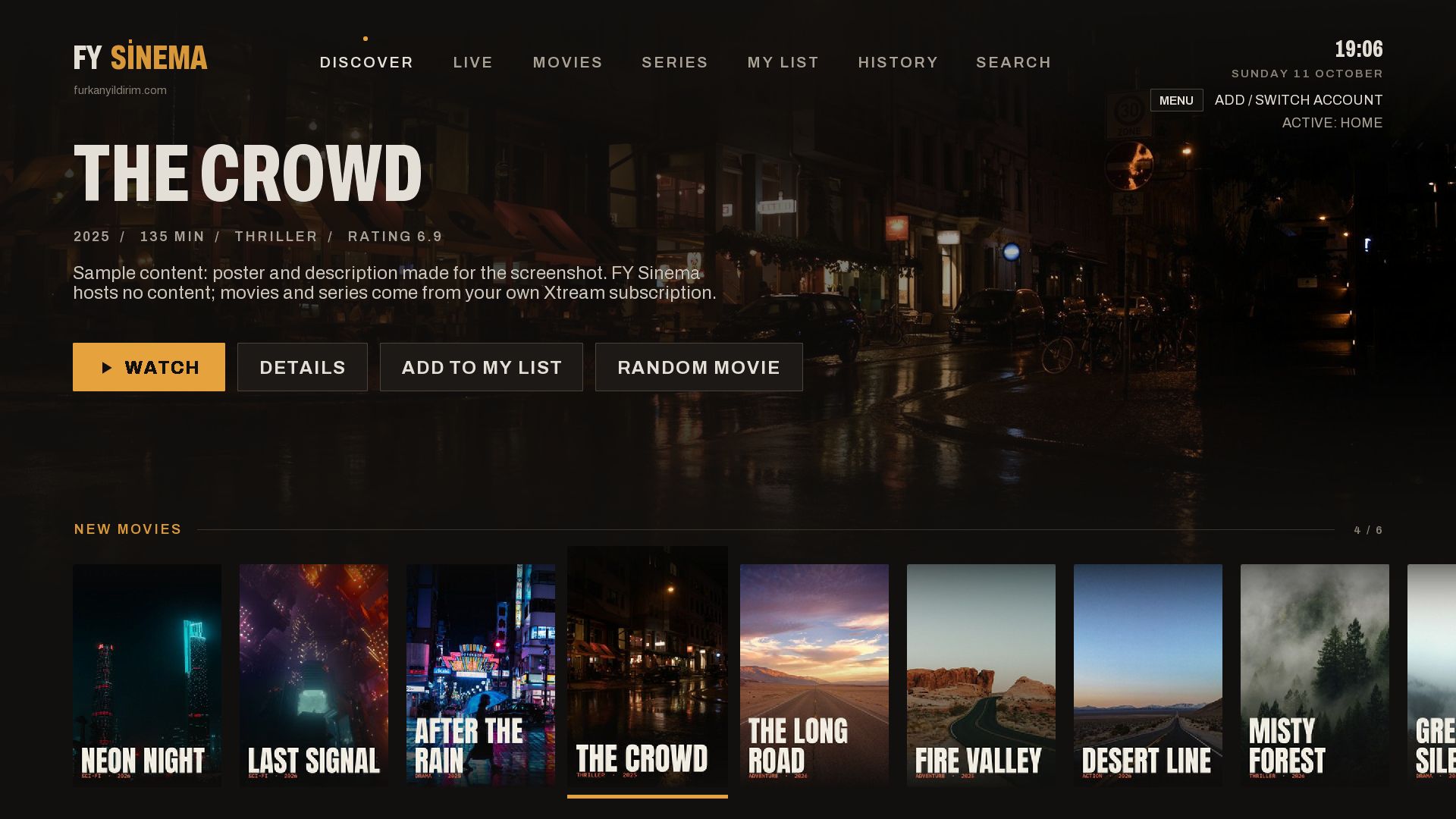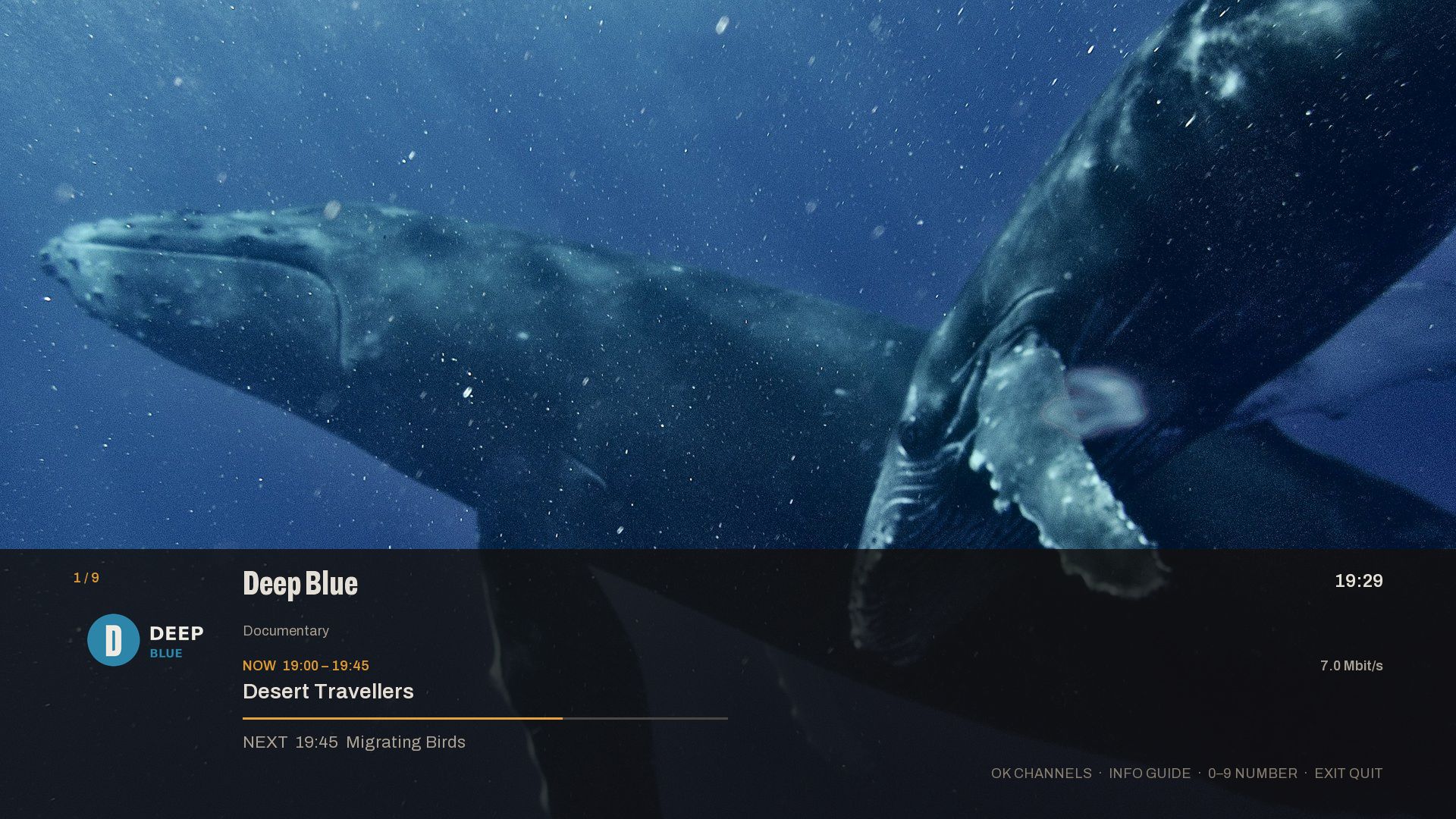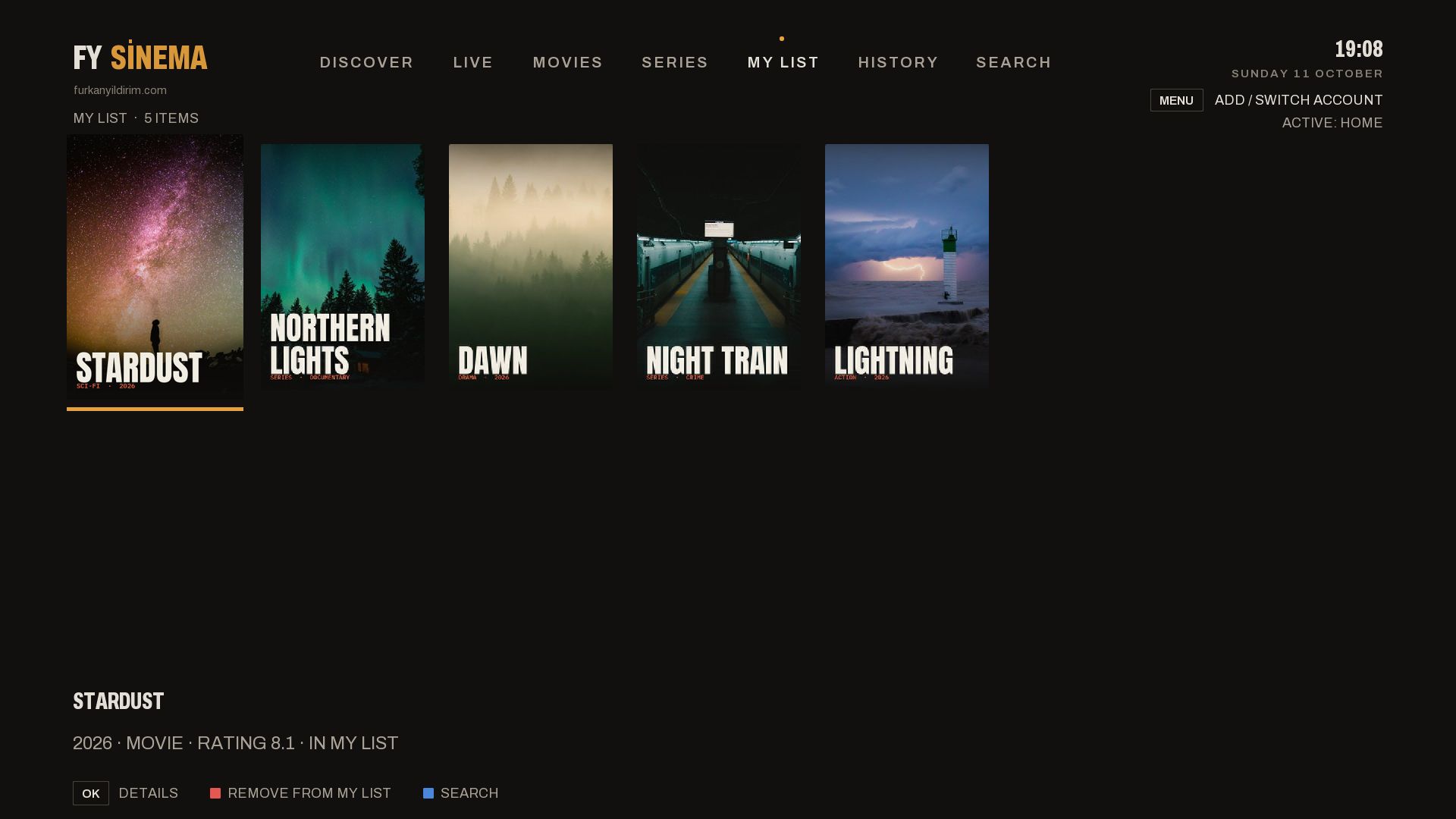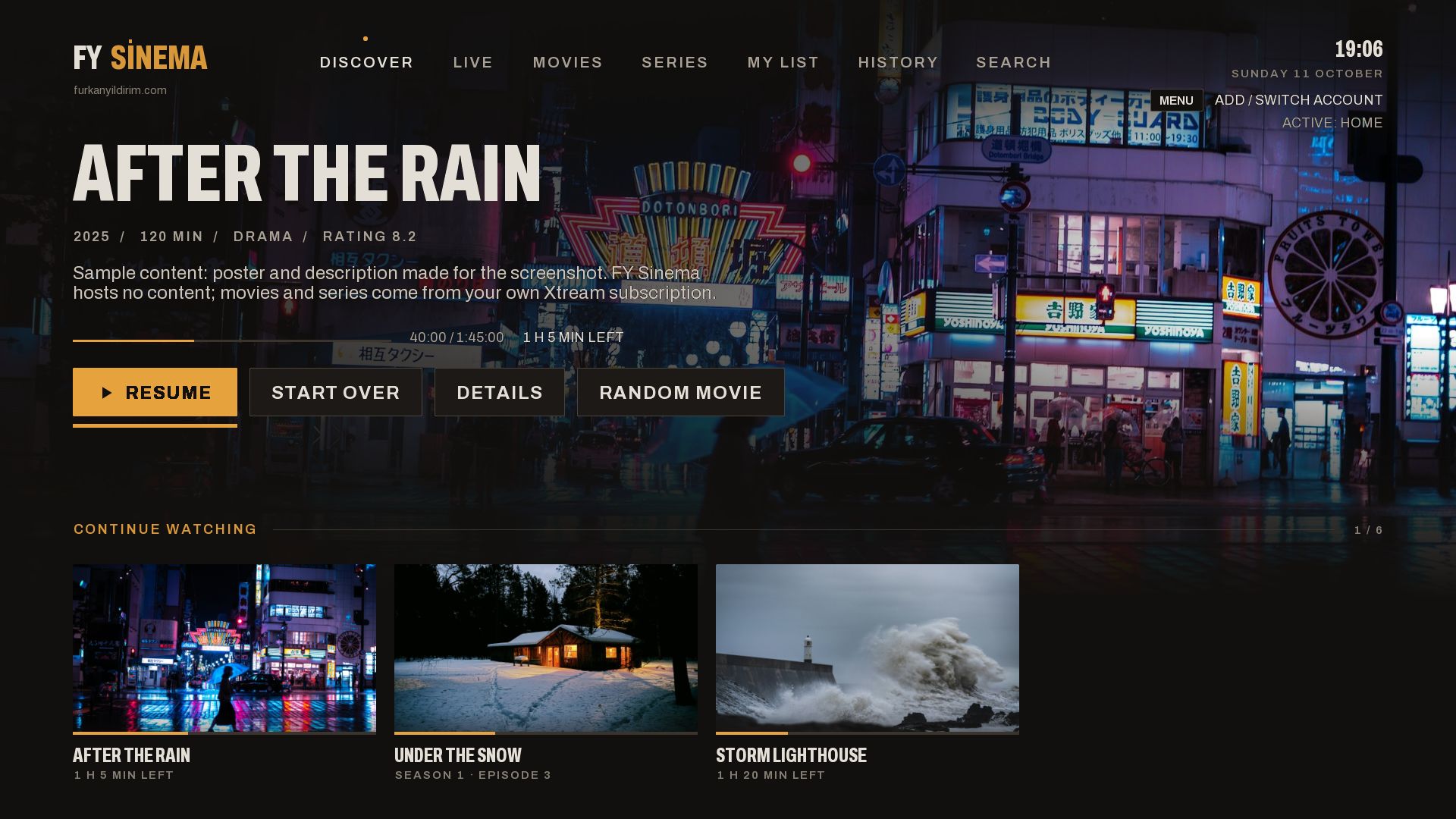
FY Sinema est un lecteur de TV en direct, de films et de séries rapide et épuré, avec affiches, pour votre récepteur Enigma2. Parcourez les chaînes et les titres de votre propre abonnement Xtream et regardez-les d'une simple touche.
InstallerVoir les écransCe n'est pas un service de partage de films ou de séries. FY Sinema n'est qu'un lecteur ; il ne contient aucun film, série, chaîne ni flux. Il ne vend, n'héberge ni ne diffuse aucun contenu et ne fournit ni serveur, ni compte, ni lien. Tout ce que vous voyez à l'écran provient du compte Xtream que vous ajoutez vous-même. Le choix du fournisseur et la légalité du contenu regardé relèvent de la responsabilité de l'utilisateur.
Les noms de chaînes et de titres, logos et affiches des captures sont des exemples créés pour la présentation ; FY Sinema ne fournit aucun contenu.
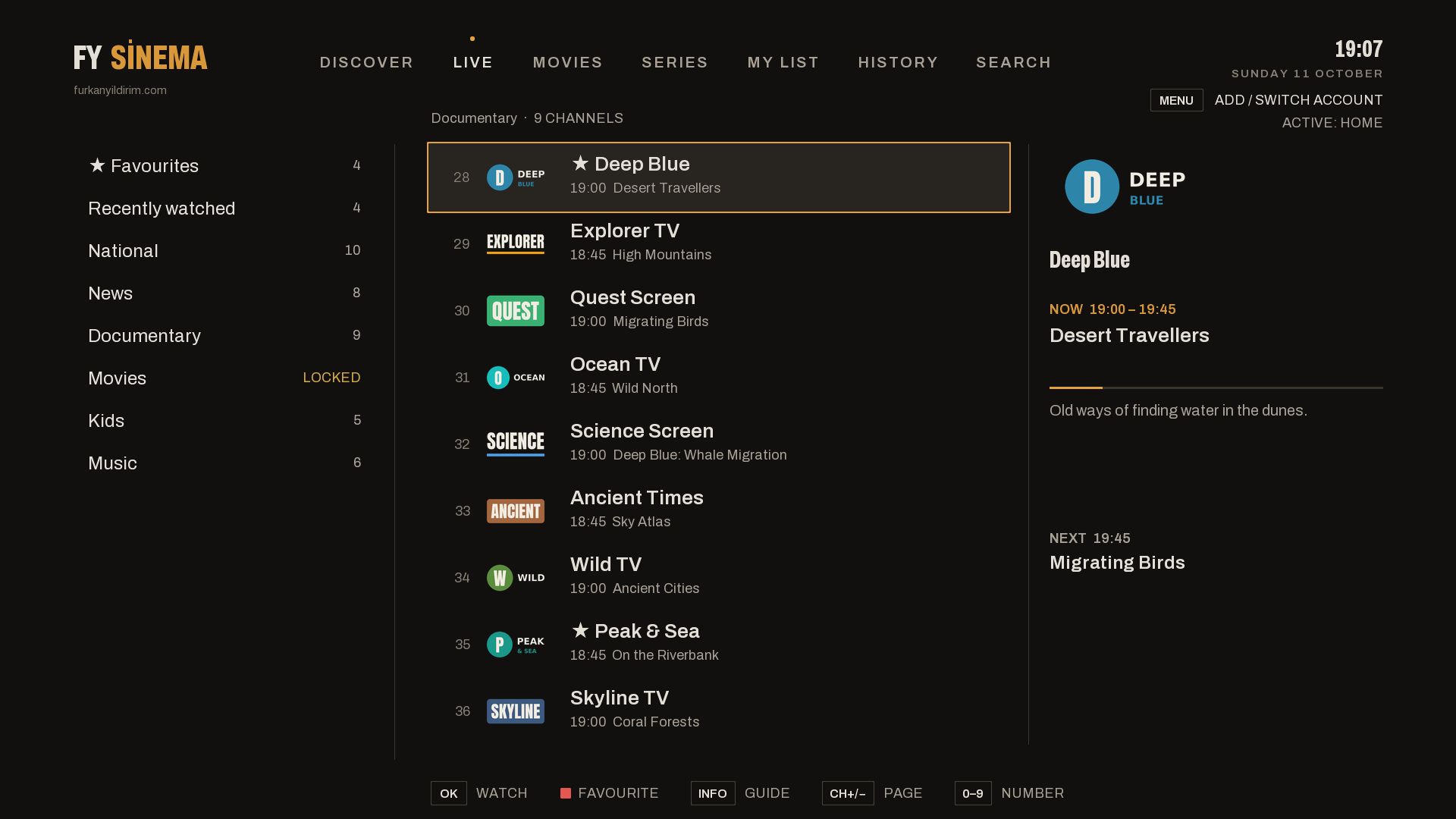
Les catégories à gauche, avec vos favoris et les chaînes vues récemment en tête. Les chaînes avec leur numéro et leur logo au centre, et à droite le programme en cours et le suivant de la chaîne sélectionnée. Ajoutez une chaîne aux favoris avec ROUGE, ou tapez son numéro pour l'ouvrir directement. Le défilement reste fluide, même avec des milliers de chaînes.
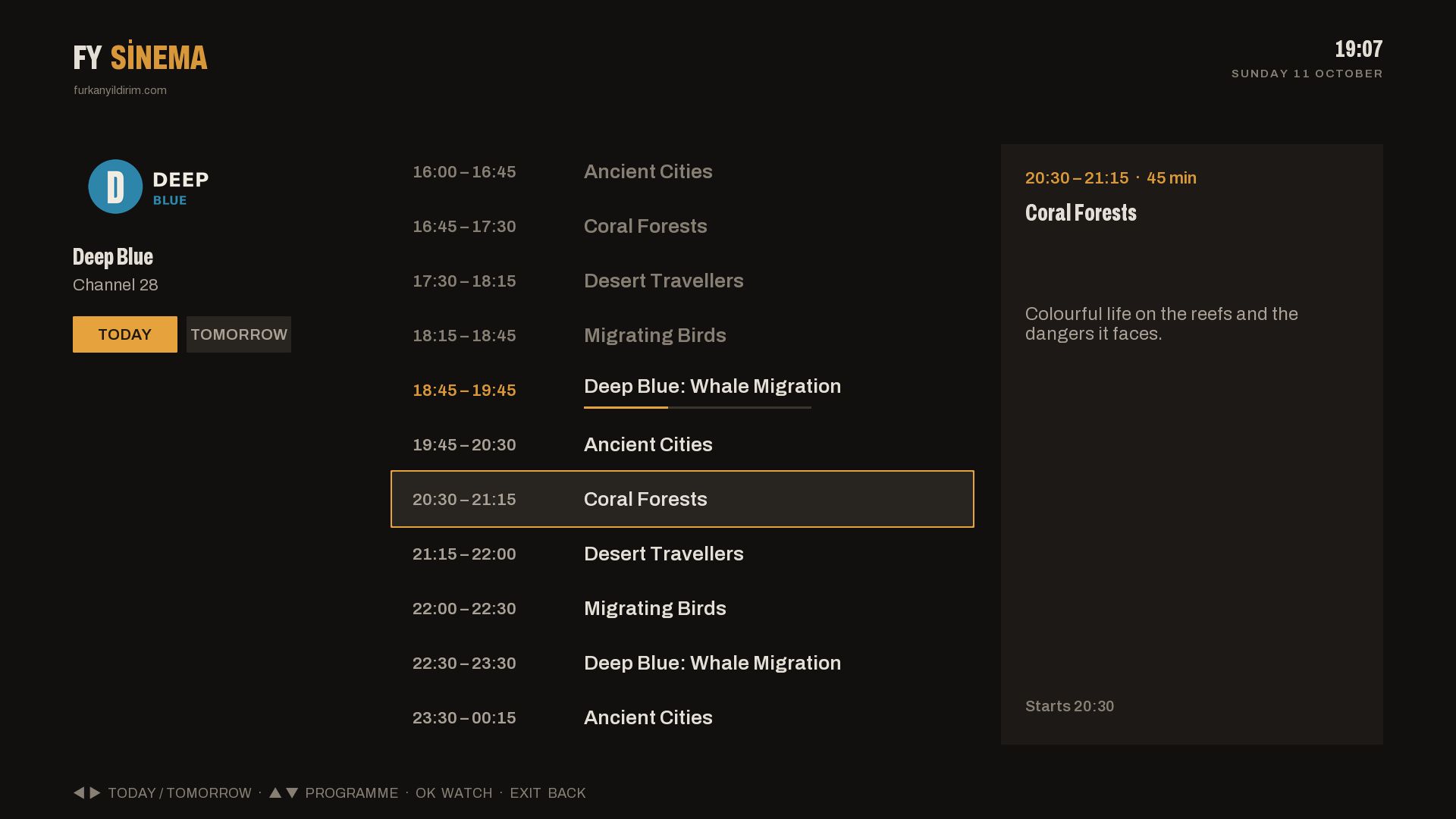
Appuyez sur INFO dans la liste des chaînes : le programme d'aujourd'hui et de demain de la chaîne sélectionnée s'ouvre, avec horaires et résumés. Sur le programme en cours, OK ouvre la chaîne.
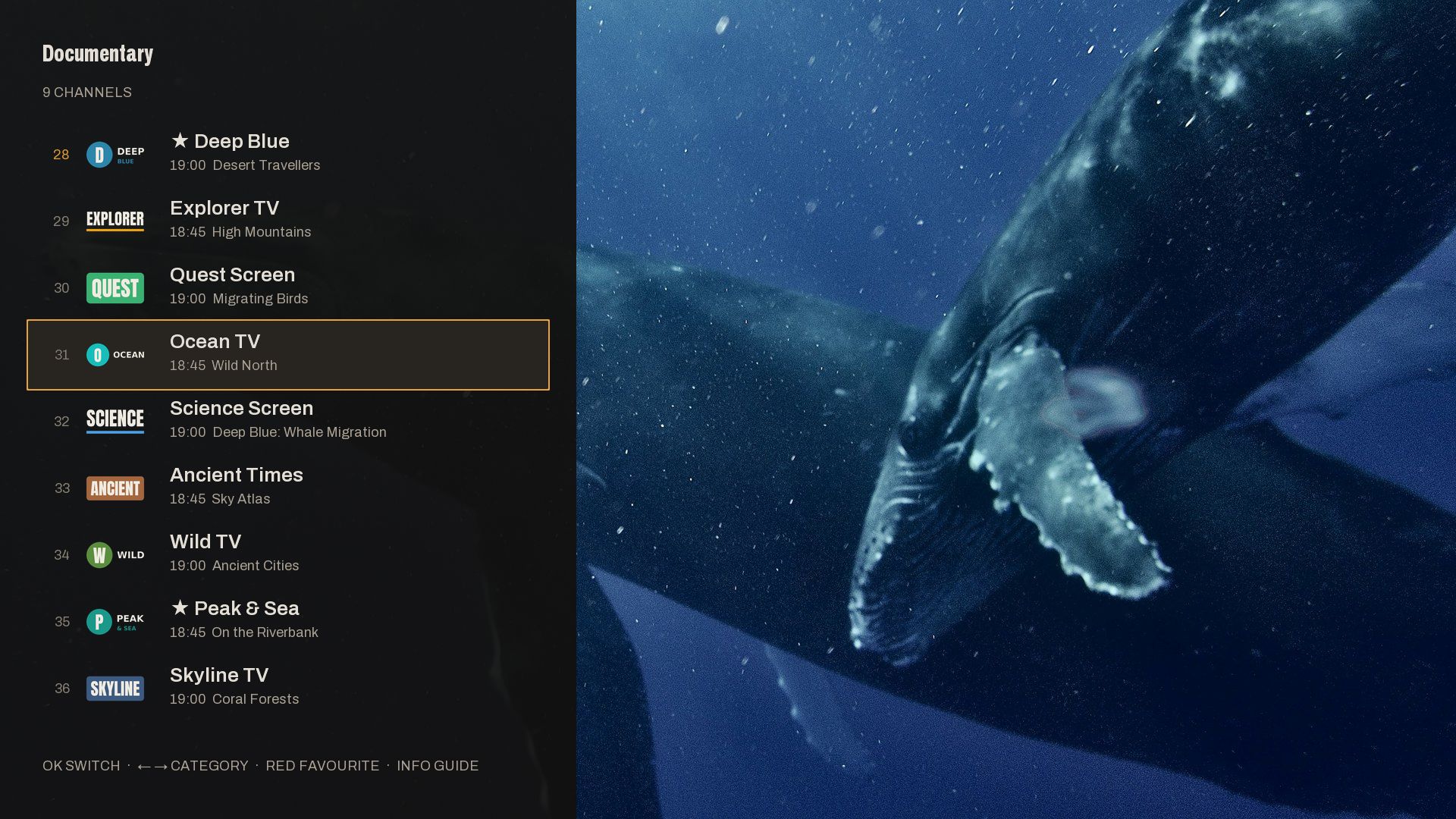
Appuyez sur OK : la liste des chaînes s'ouvre et l'image continue. OK dans la liste change de chaîne et la liste reste ouverte ; OK sur la chaîne en cours la ferme. Vous zappez aussi par numéro, et 0 seul revient à la chaîne précédente ; si le flux coupe, il se reconnecte tout seul.
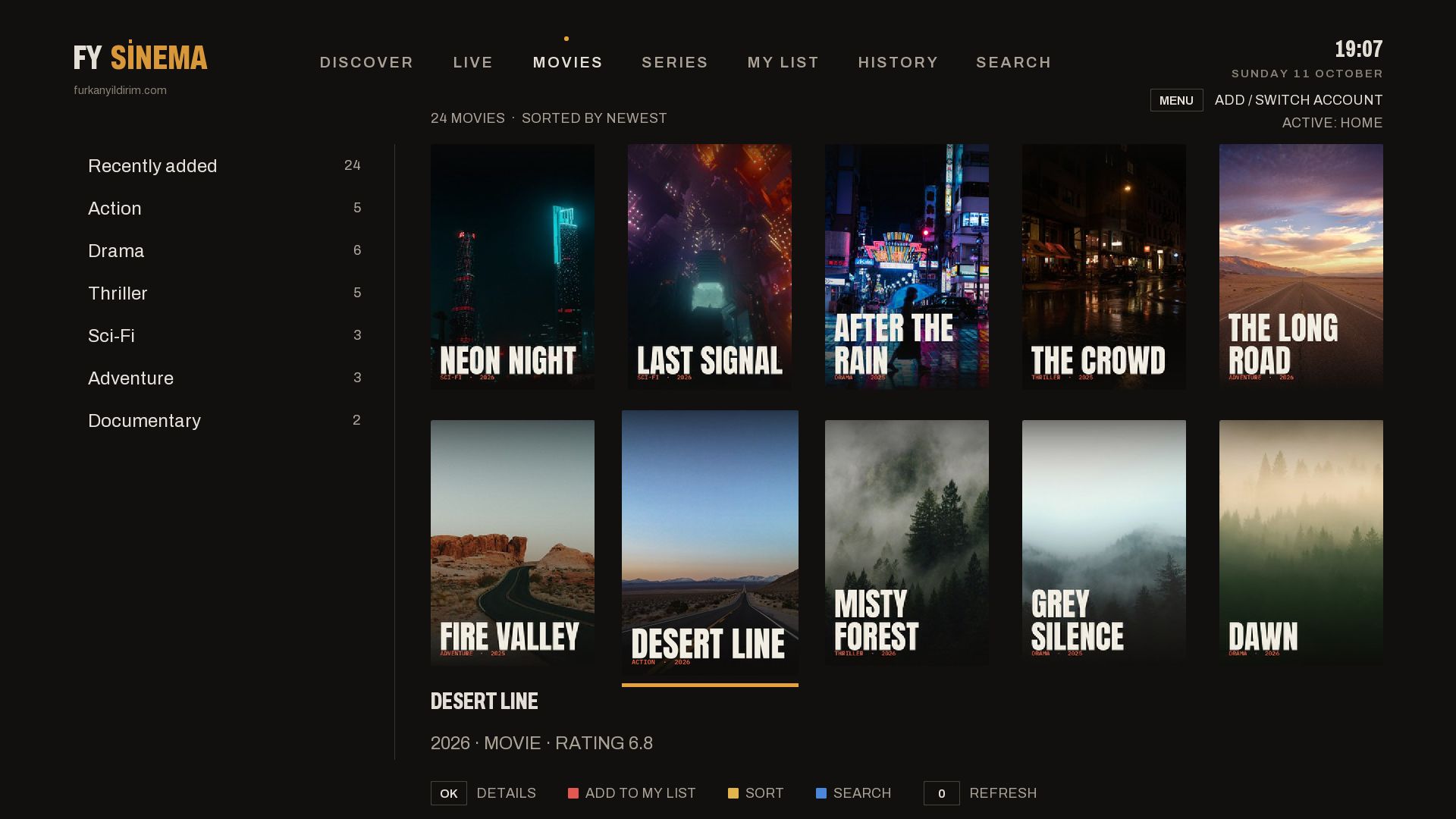
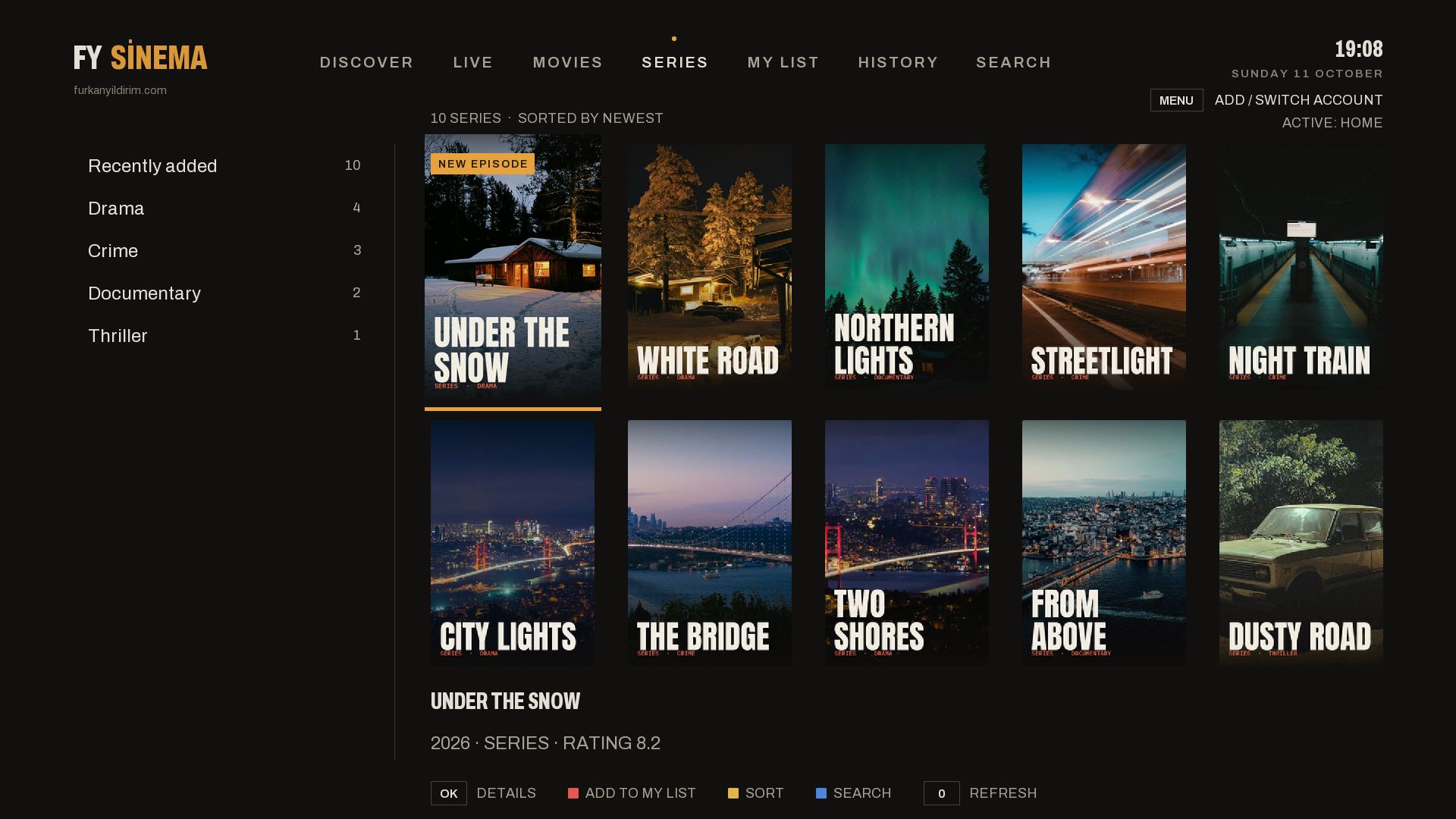
Des milliers de titres classés par genre et alignés avec leurs affiches ; l'affiche sélectionnée s'agrandit. Triez par nouveauté ou par nom et ajoutez ce qui vous plaît à votre liste d'une touche. Changer de catégorie et défiler reste fluide, même avec de gros catalogues.
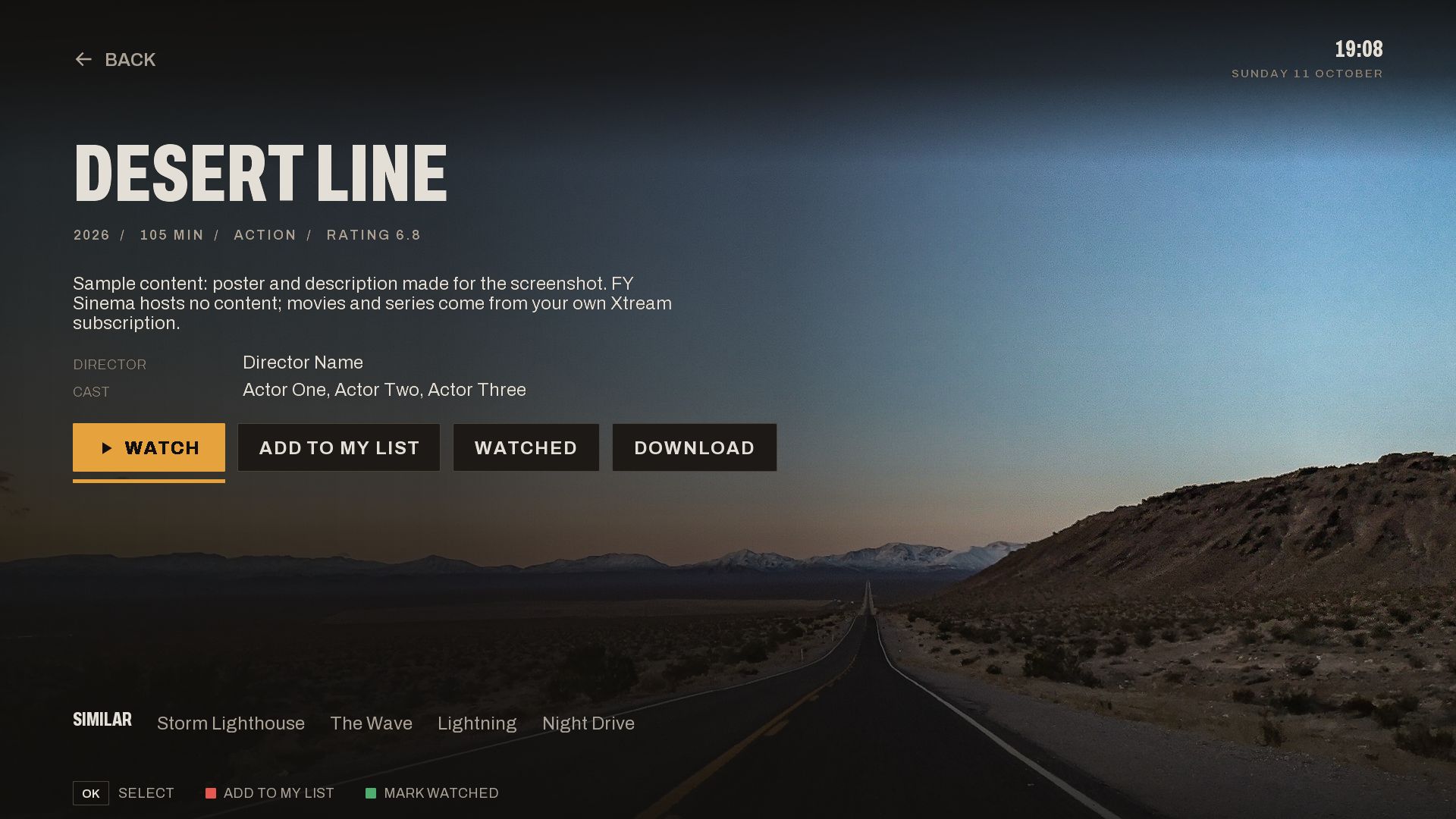
Durée, genre, note, résumé et distribution sur un seul écran. Regardez-le, ajoutez-le à votre liste, marquez-le comme vu ou téléchargez-le ; les titres similaires sont juste en dessous.
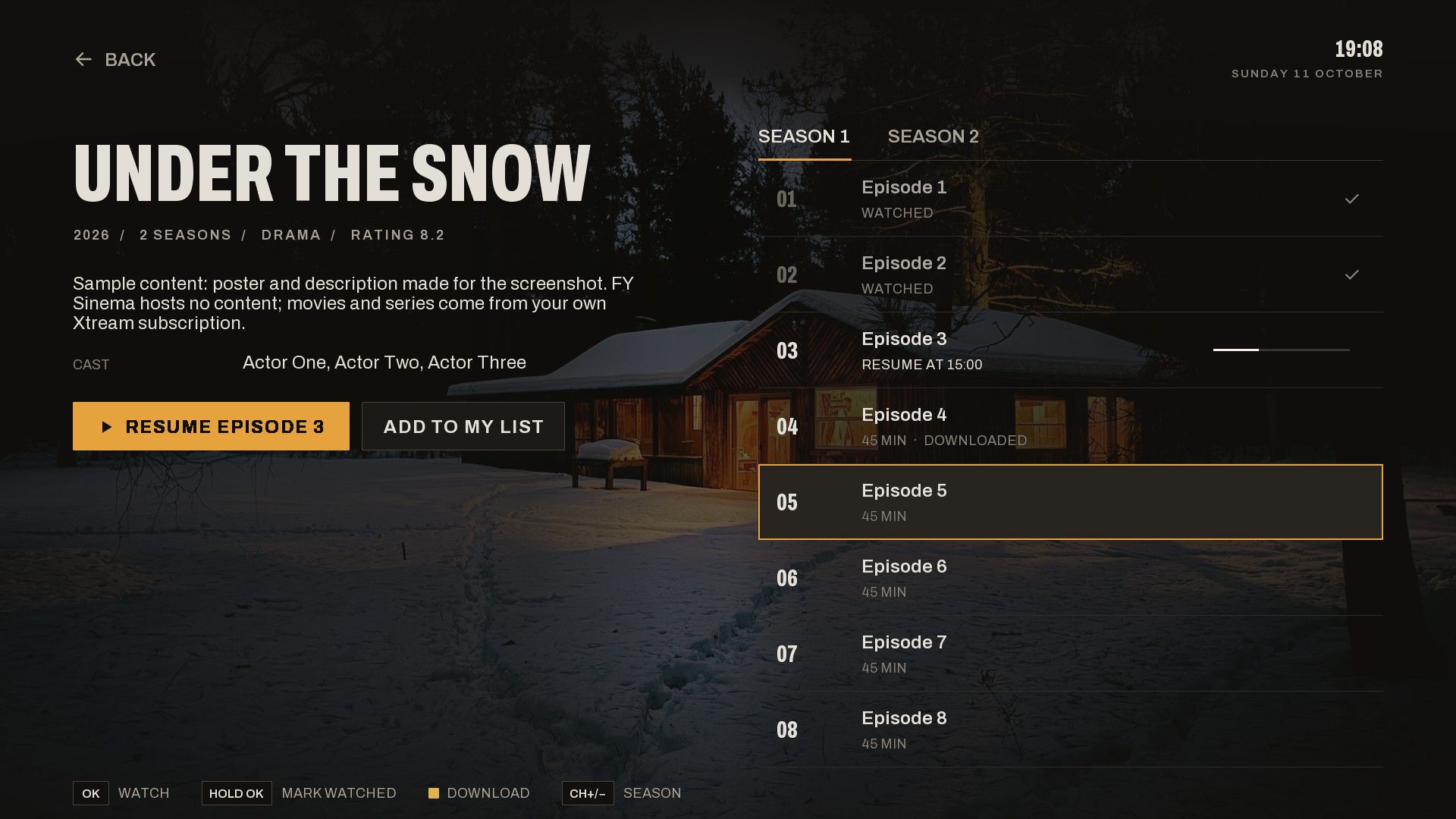
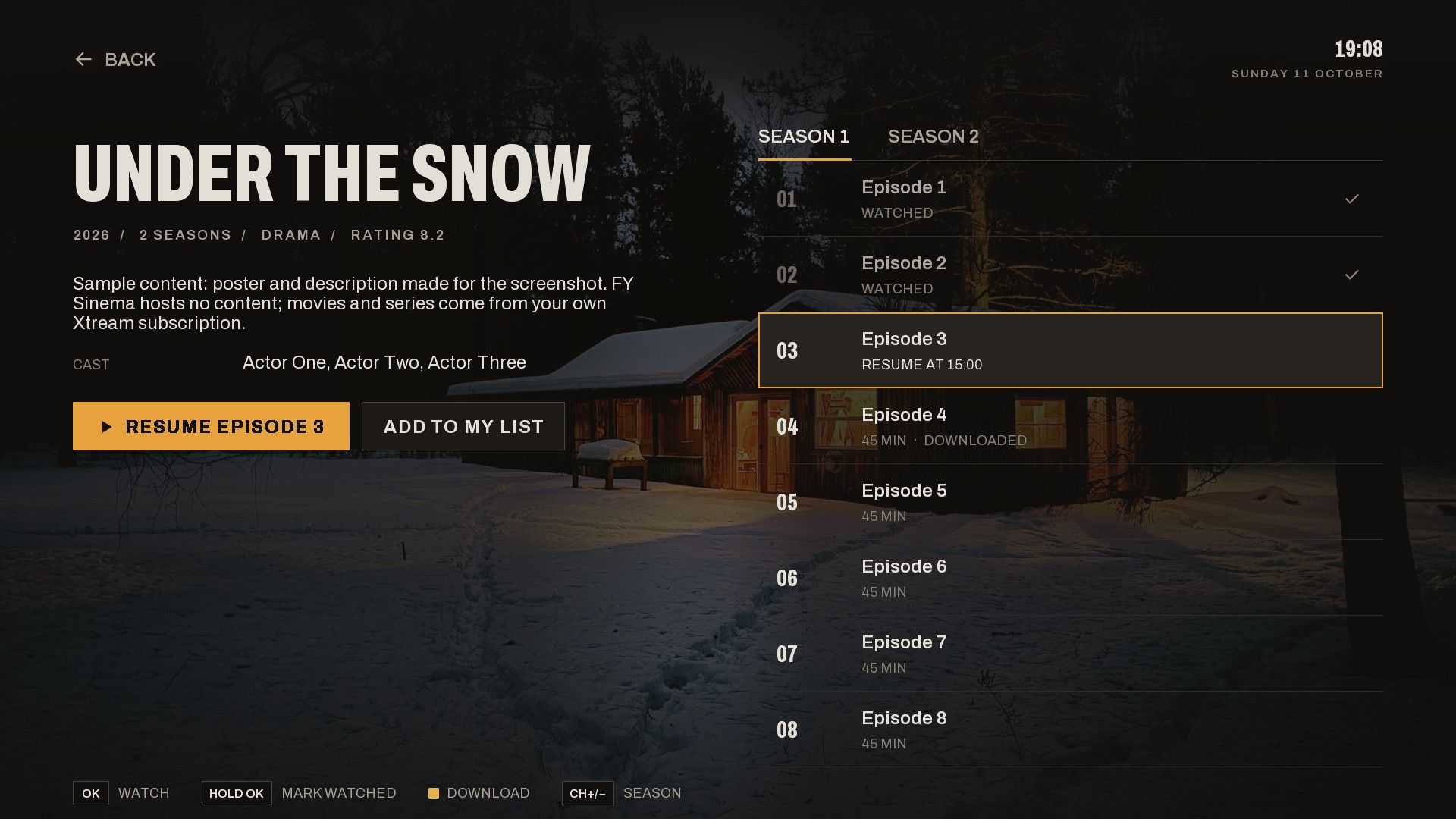
Les épisodes vus sont cochés et le point de reprise s'affiche à la seconde près. Quand un nouvel épisode arrive, vous le voyez sur la série et dans la rangée NOUVEAUX ÉPISODES de Découvrir. Marquez un épisode ou une saison entière comme vu avec un OK long ; à la fin d'un épisode, le suivant démarre tout seul.
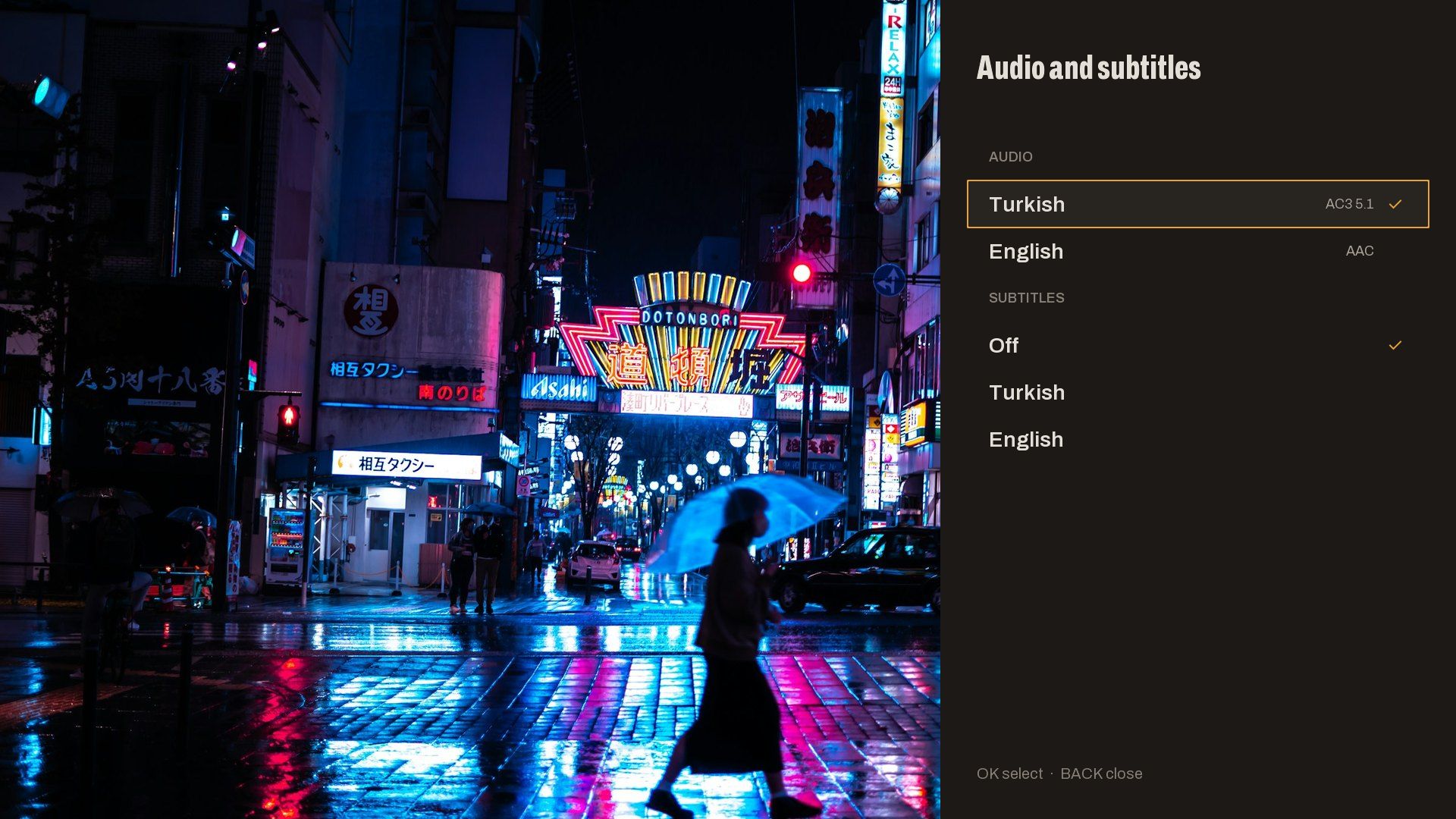
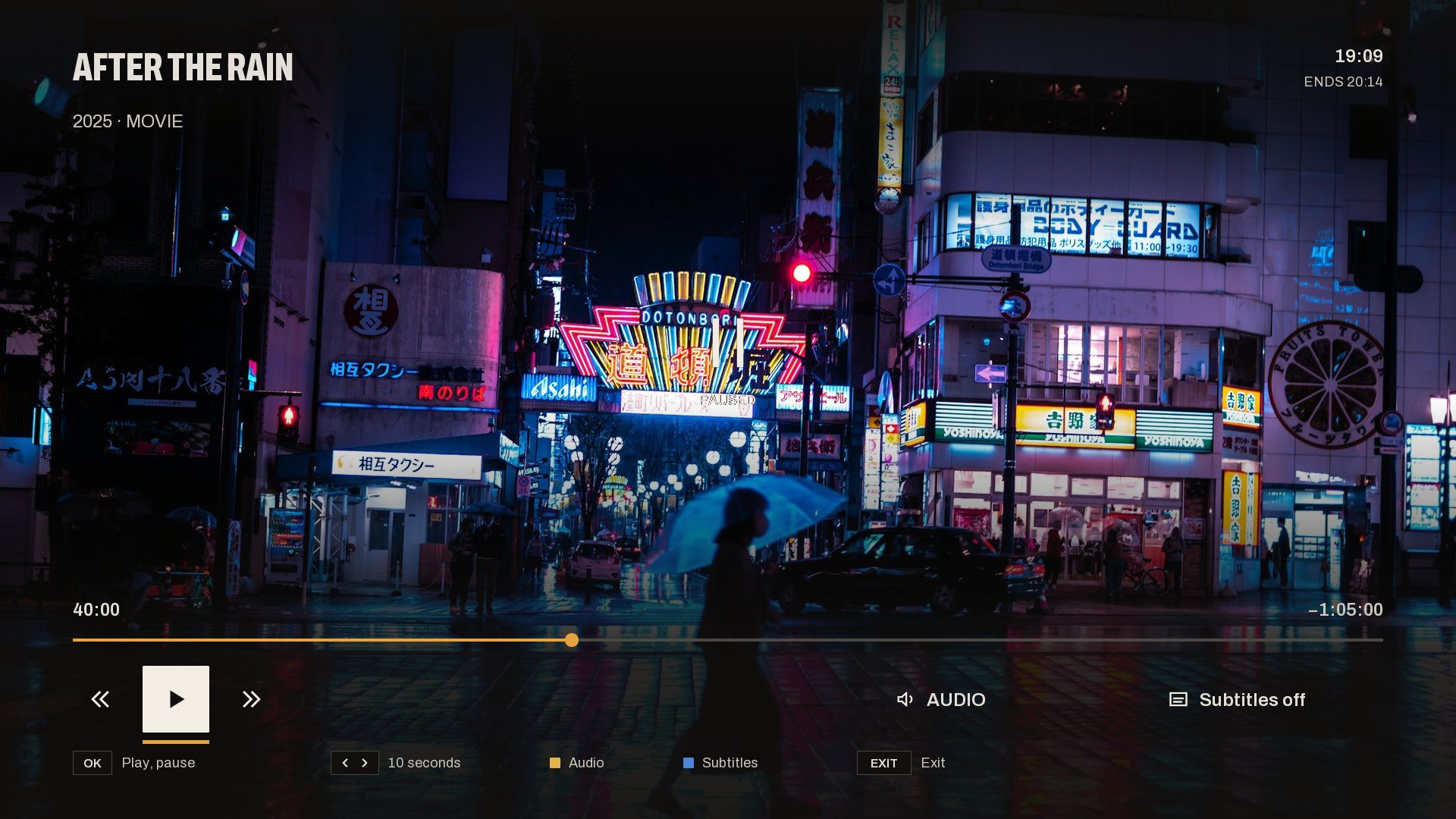
Appuyez sur JAUNE ou BLEU pendant le visionnage : la langue audio et les sous-titres apparaissent dans un panneau à droite. La langue choisie dans les réglages est sélectionnée au lancement d'un film ; ce que vous choisissez à la main est retenu pour ce film, ou pour toute la série. Avancez et reculez ; en quittant, la position est enregistrée.
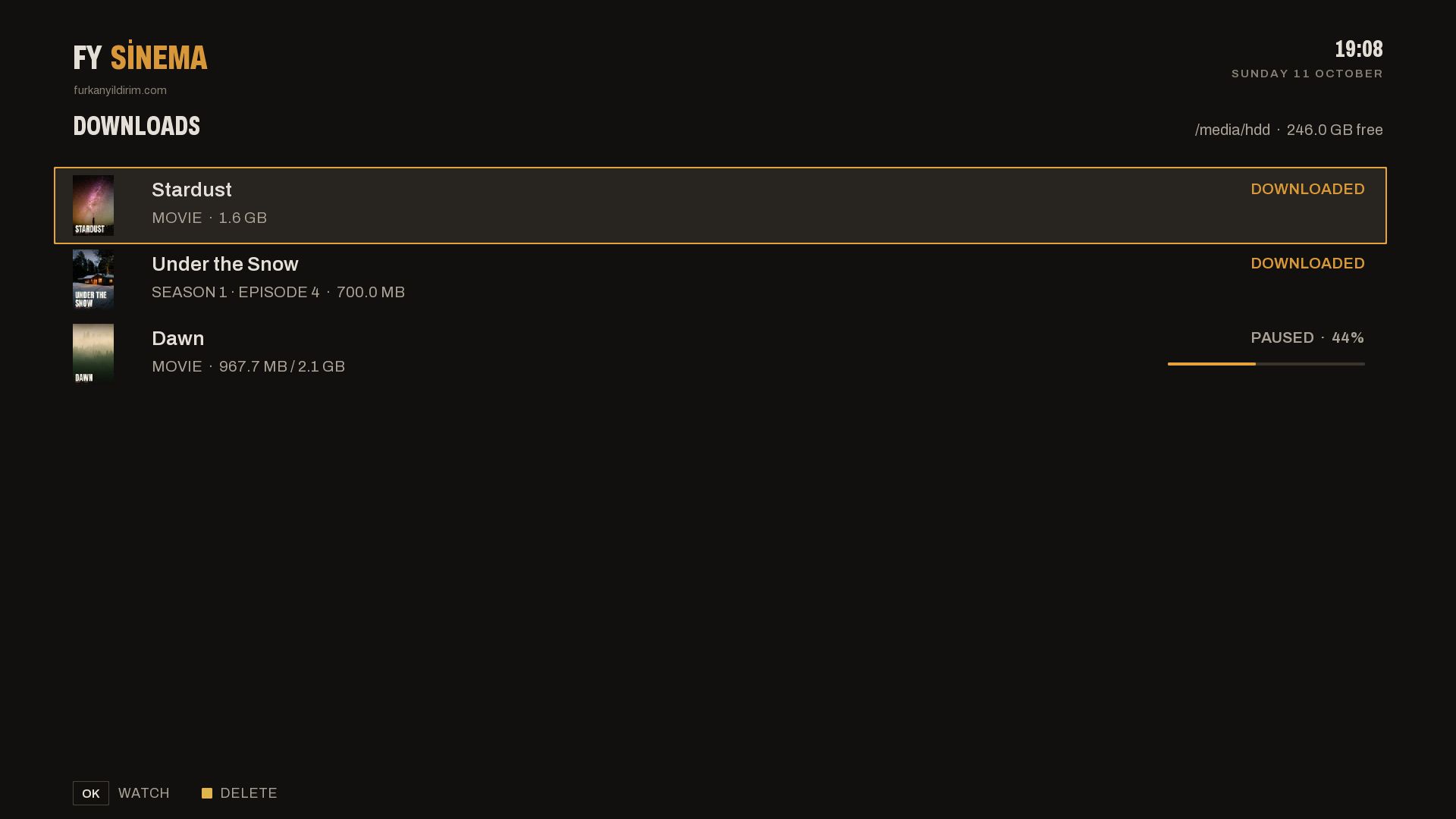
Téléchargez un film ou un épisode sur une clé USB ou un disque dur branché au récepteur, ou mettez une saison entière en file. Le téléchargement continue en arrière-plan et reprend là où il s'est arrêté. Les téléchargements terminés apparaissent dans la rangée TÉLÉCHARGEMENTS de Découvrir ; vous les regardez aussi sans Internet.
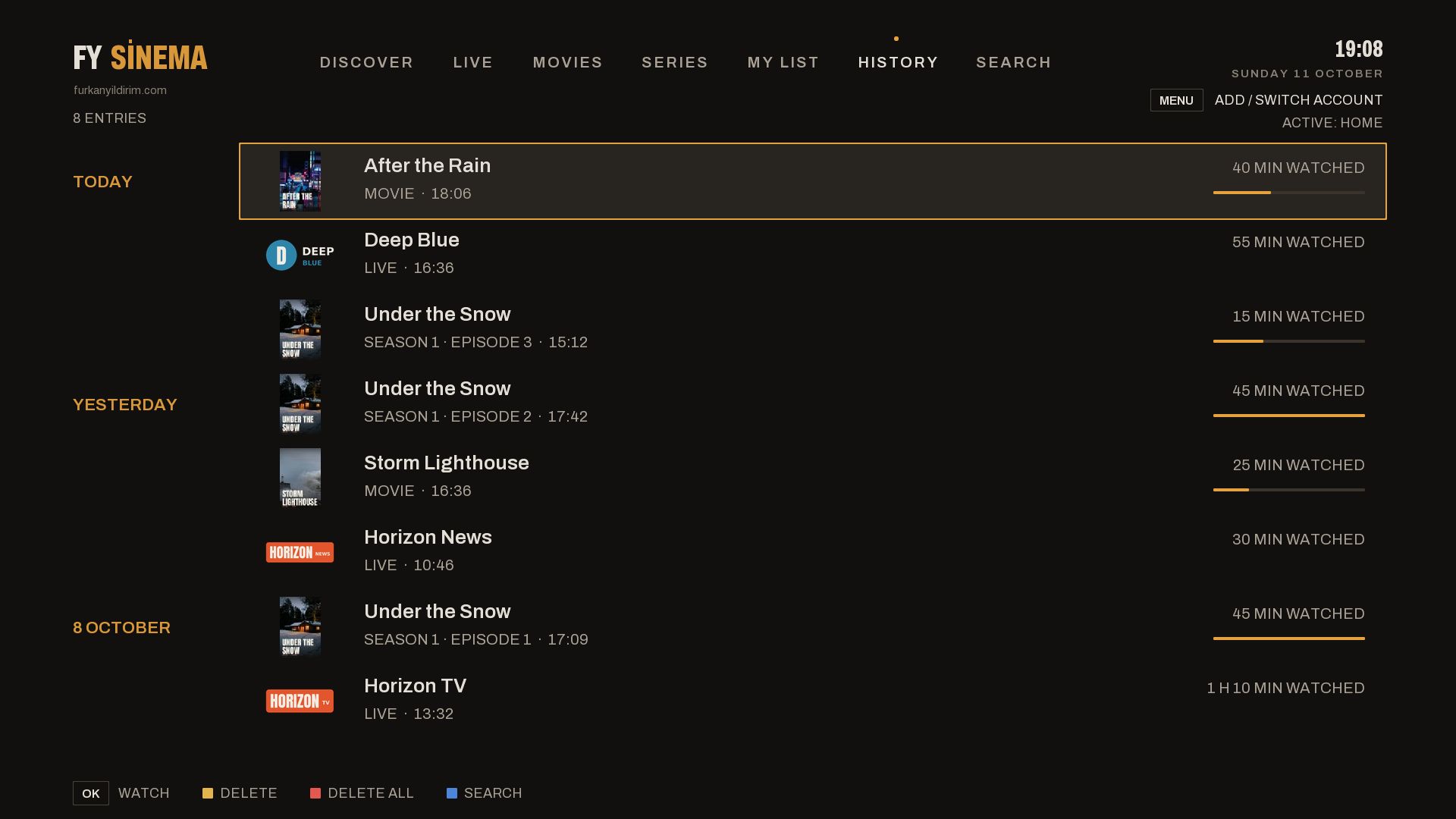
L'onglet HISTORIQUE liste par jour les films, épisodes et chaînes regardés au moins 2 minutes (les 100 derniers par compte). Supprimez les entrées une par une ; vous pouvez le désactiver dans les réglages.
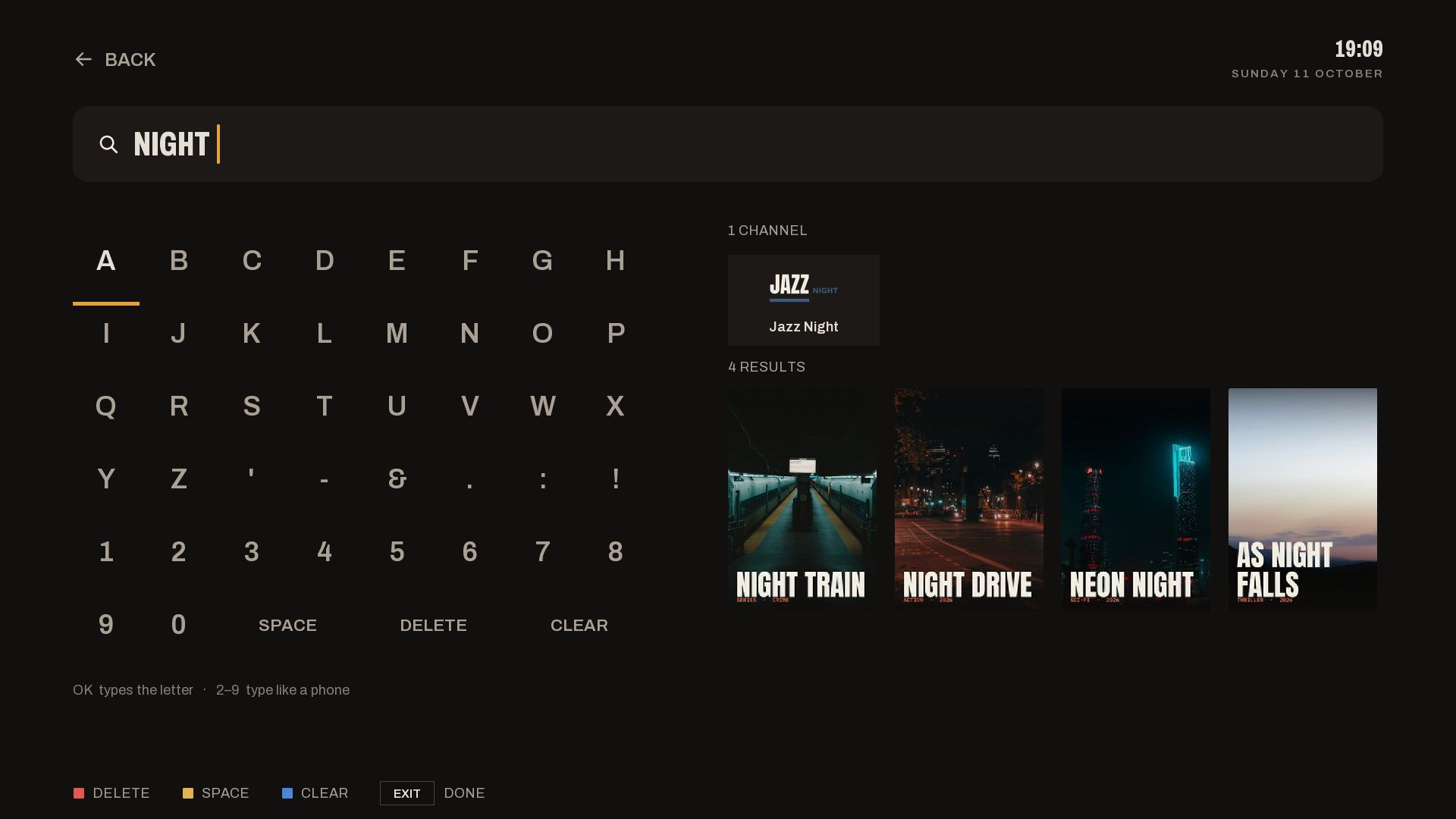
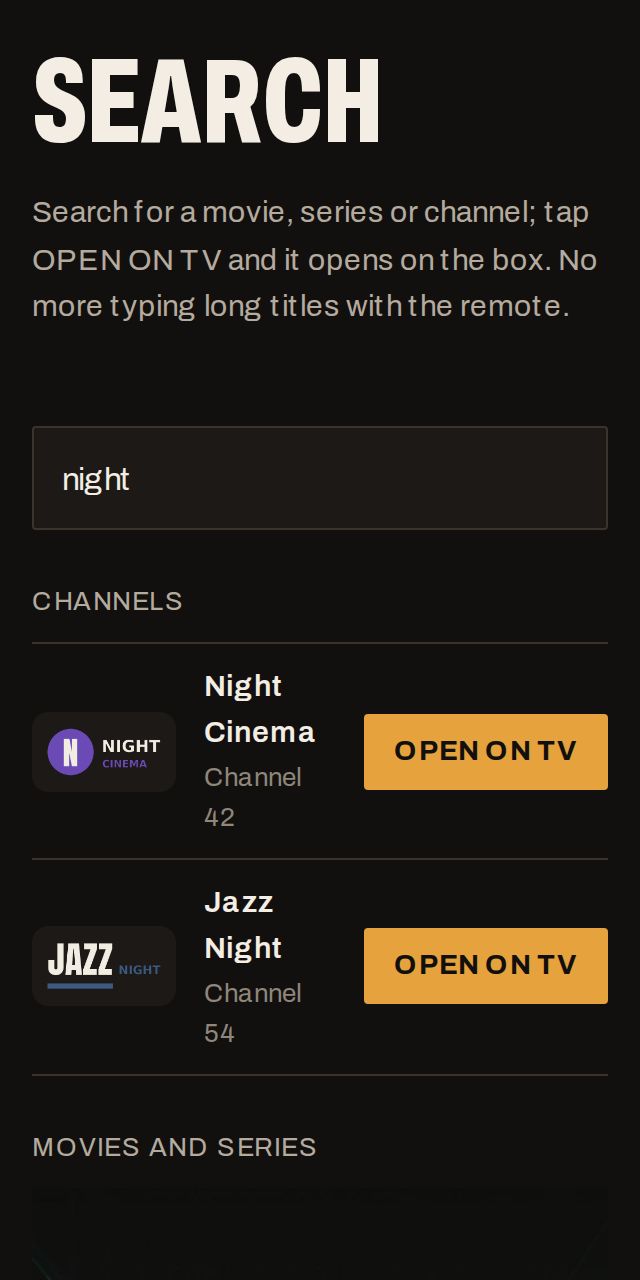
Clavier plein écran ou touches 2–9 comme sur un téléphone ; les chaînes figurent aussi dans les résultats. Les accents ne comptent pas. Pour ne pas taper un long titre à la télécommande, cherchez sur le téléphone et touchez OUVRIR SUR LA TV : le titre ou la chaîne s'ouvre sur le récepteur.
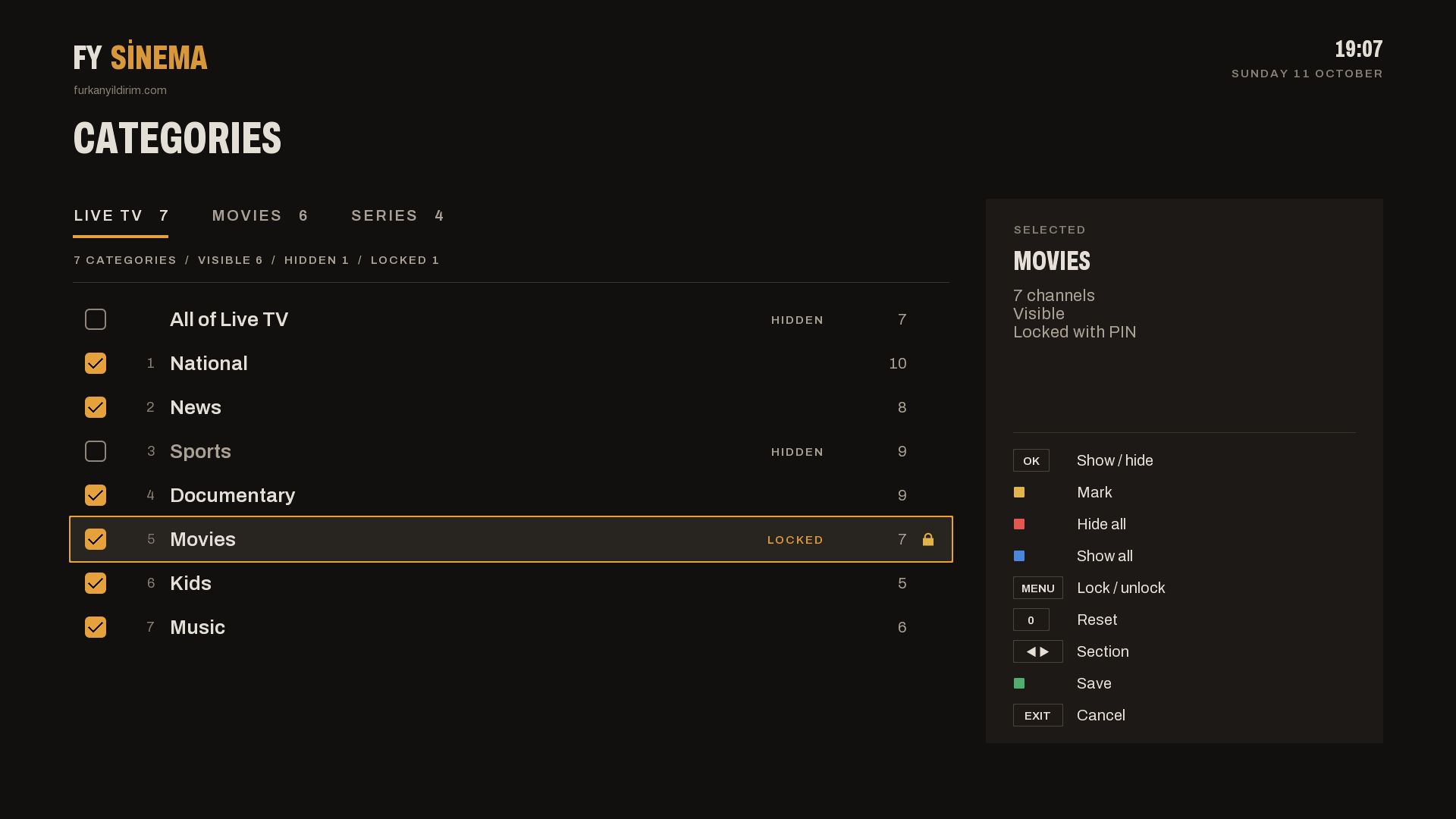
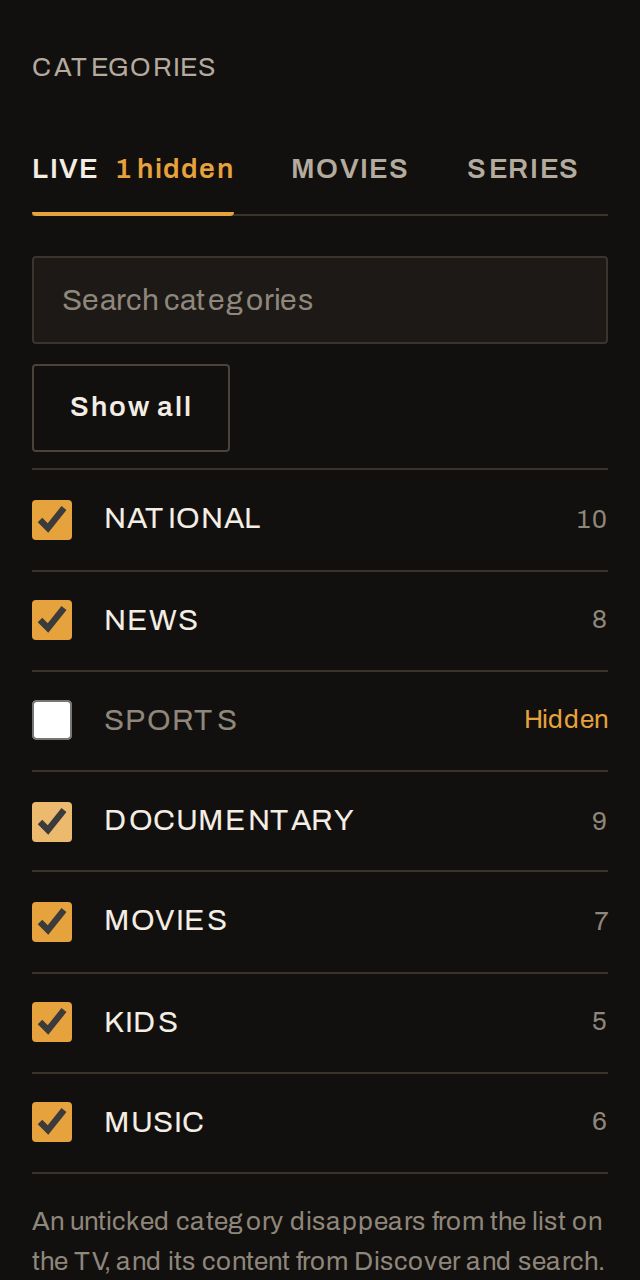
Les catégories du direct, des films et des séries sur un seul écran : affichez-les, masquez-les, marquez-en plusieurs pour les basculer ensemble ou verrouillez-les par PIN. Le contenu d'une catégorie masquée n'apparaît pas non plus dans Découvrir ni dans la recherche ; celui d'une catégorie verrouillée reste aussi hors de Ma liste, de la reprise et de l'historique jusqu'à la saisie du PIN. Les catégories adultes se verrouillent seules à leur première apparition. Depuis le téléphone, vous modifiez chaque compte séparément.
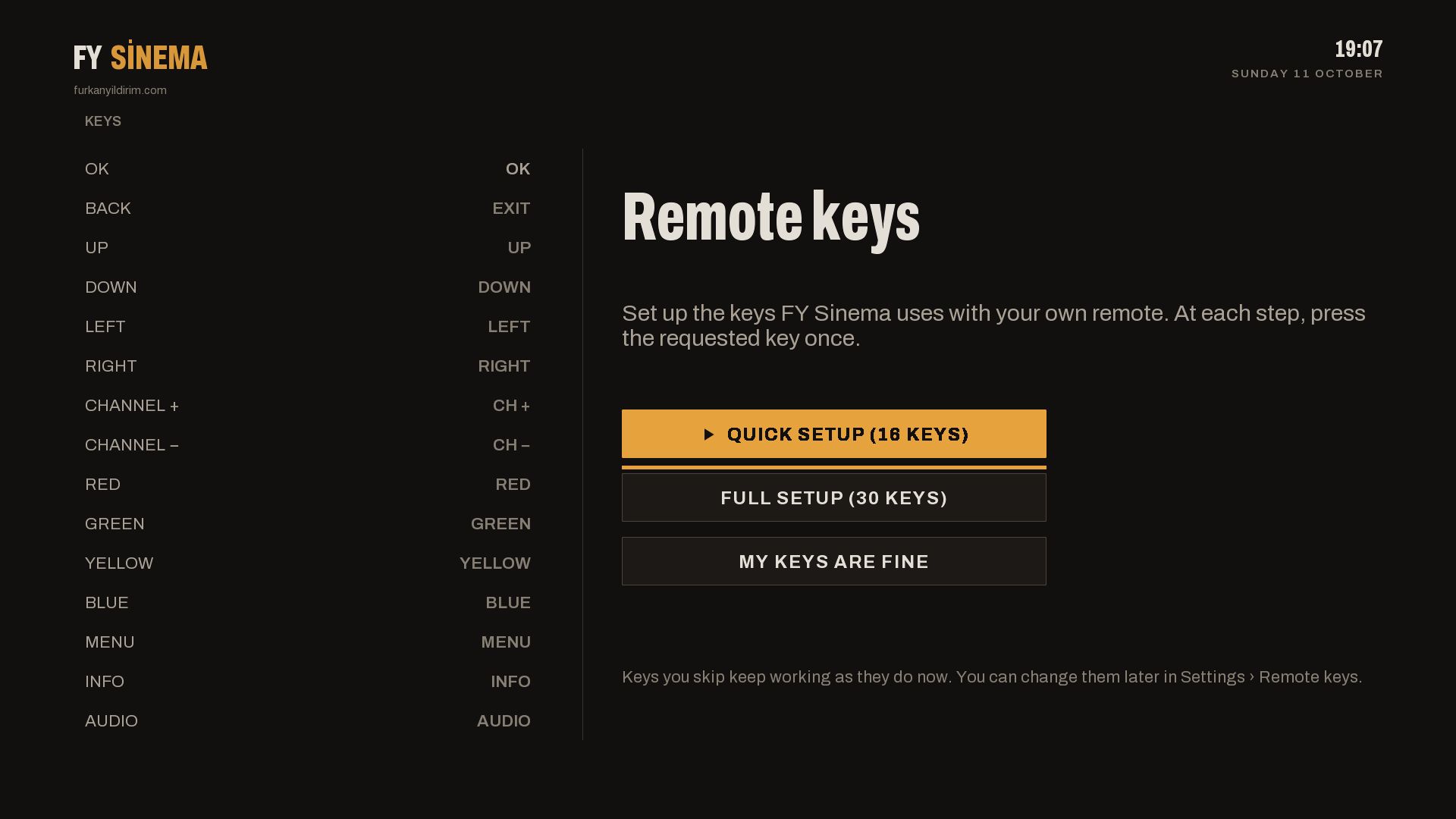
Les télécommandes varient d'un récepteur à l'autre. Au premier démarrage et après chaque mise à jour, FY Sinema vous le propose : appuyez l'une après l'autre sur les touches demandées, en rapide 16 touches ou en complète 30 avec les touches du lecteur. Si votre télécommande convient déjà, choisissez MES TOUCHES SONT BONNES et modifiez plus tard dans les réglages.
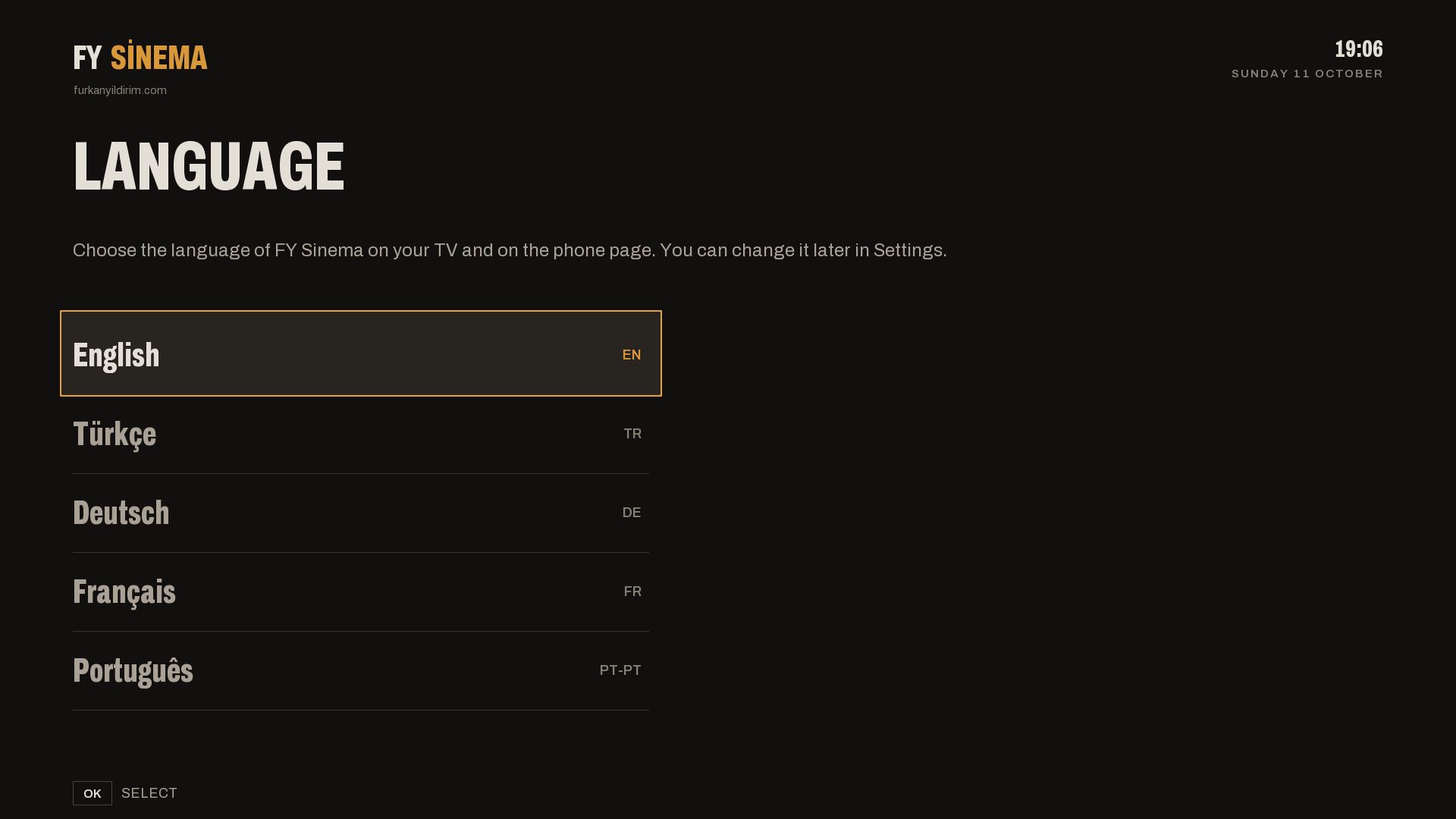
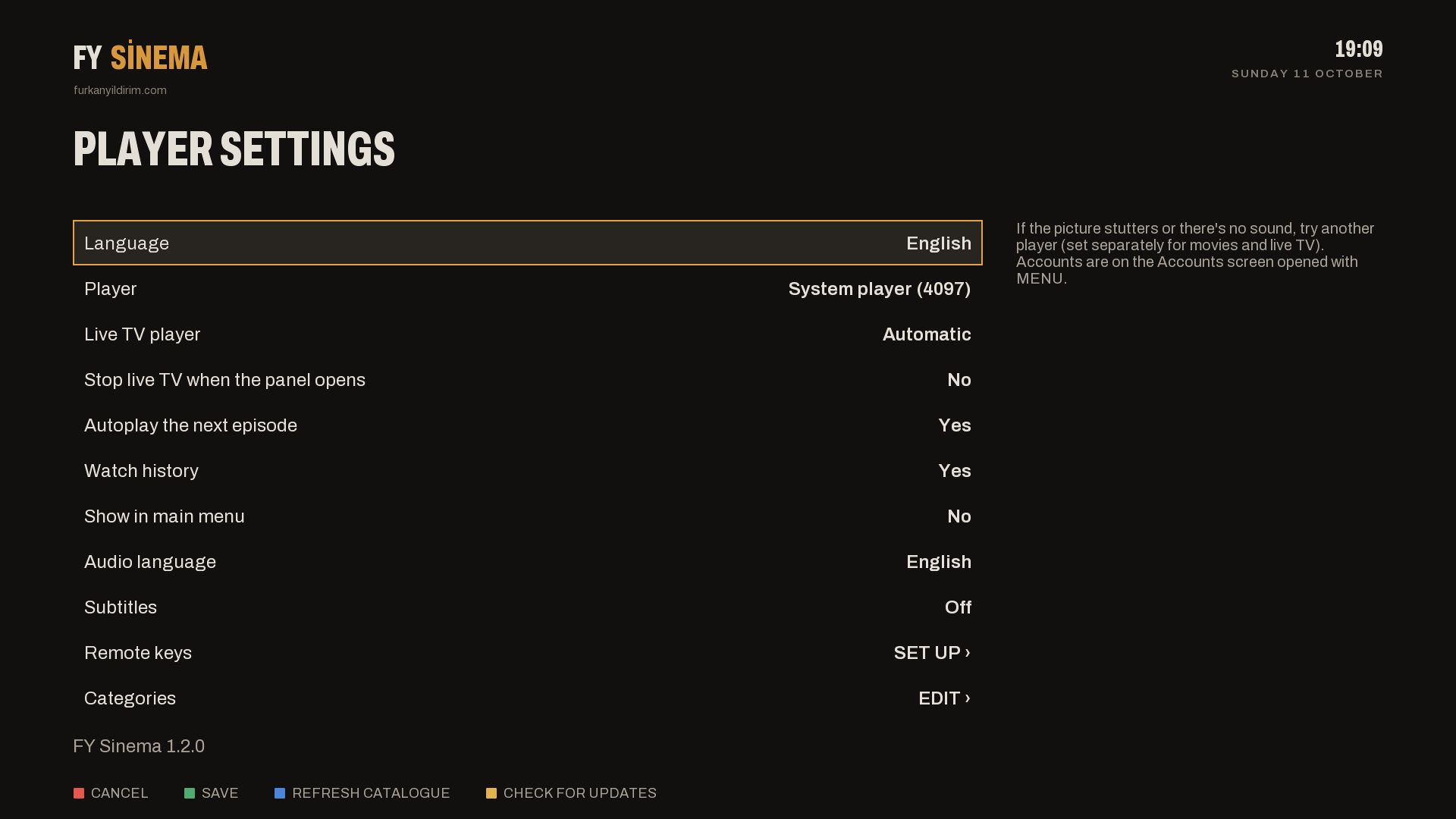
Türkçe, English, Deutsch, Français ou Português. Demandée au premier démarrage ; menus, dates et messages s'affichent dans votre langue, et la page mobile l'utilise aussi. Modifiable ensuite par une seule ligne des réglages.
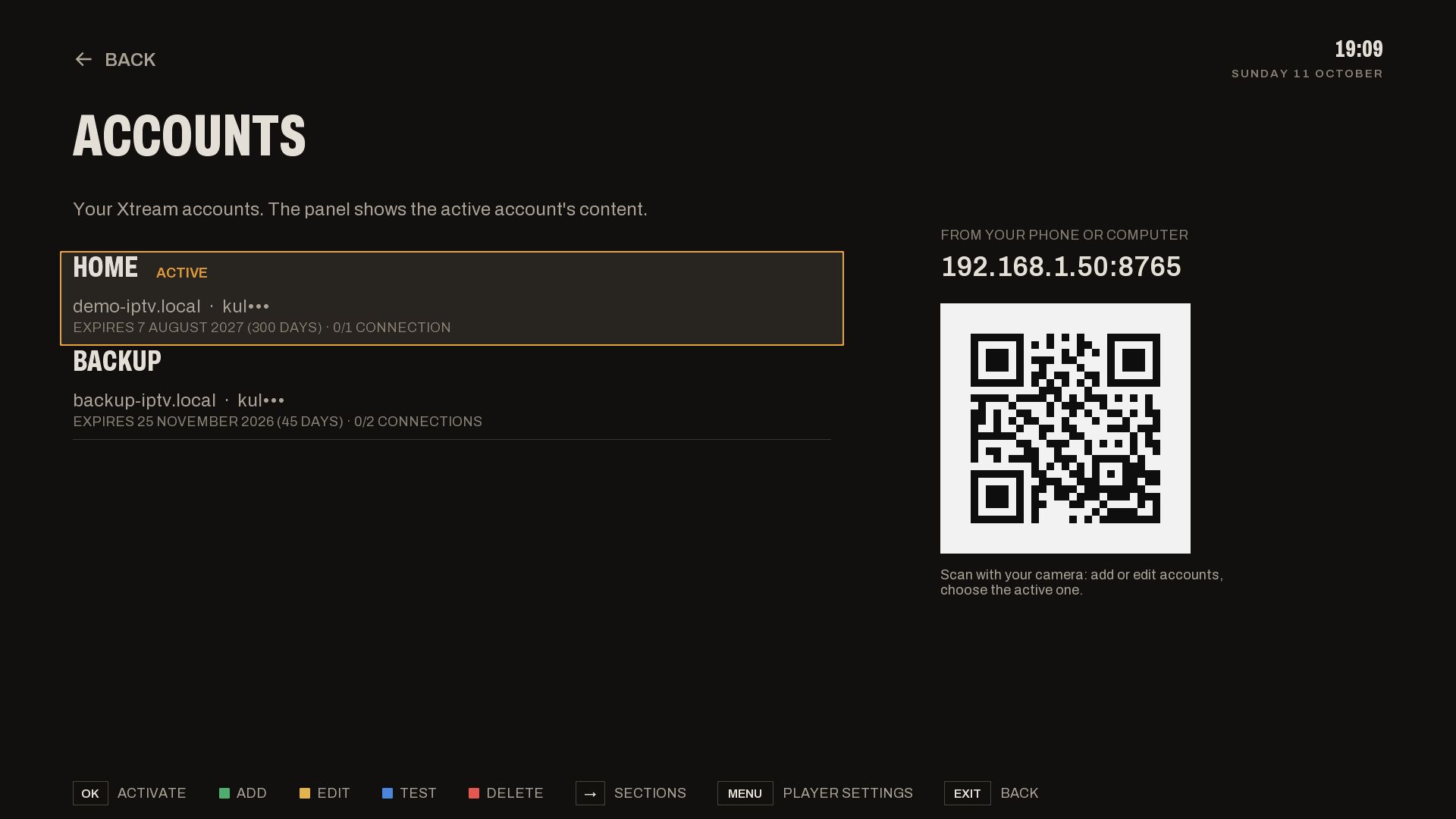
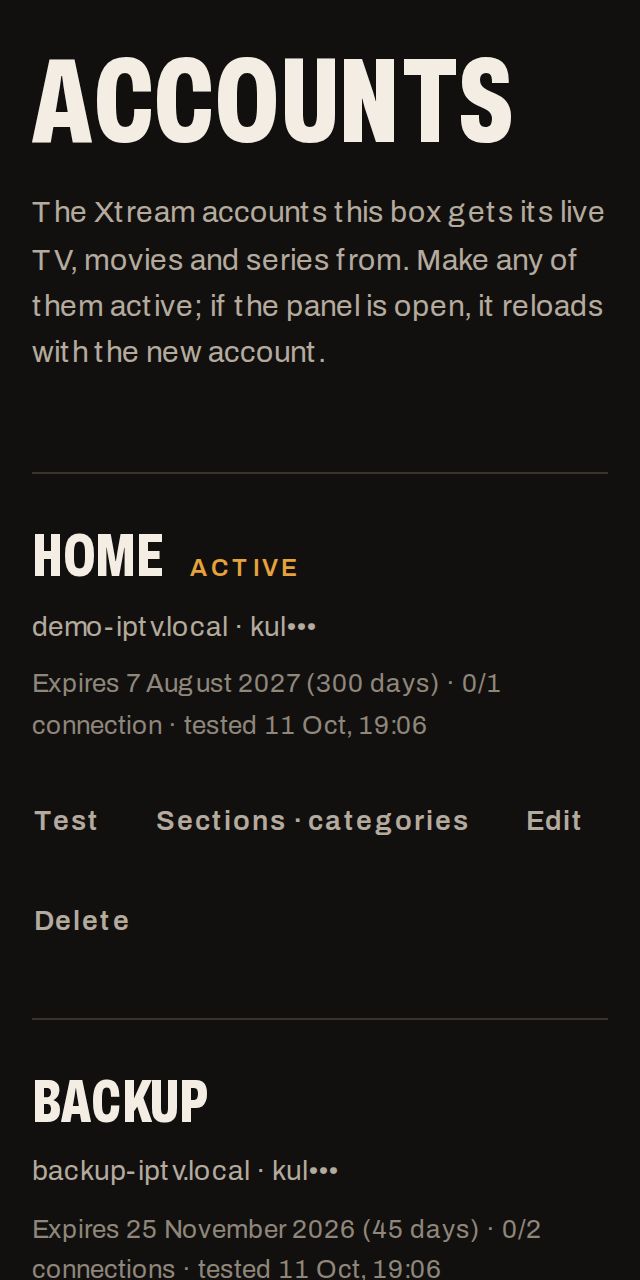
Scannez le QR code à l'écran, collez le lien de votre fournisseur, c'est fait. Avec plusieurs abonnements, passez de l'un à l'autre d'une touche ; chacun garde sa progression, sa liste et son historique.
Installez-le sur votre récepteur avec une ligne de commande ou l'installateur IPK.
Saisissez l'adresse du serveur, le nom d'utilisateur et le mot de passe de votre fournisseur, ou collez votre lien M3U.
Menu › Extensions › FY Sinema. Reprenez où vous en étiez.
root) et lancez cette ligne :
wget -O /tmp/fysinema.ipk https://sinema.furkanyildirim.com/dl/latest && opkg install /tmp/fysinema.ipkroot) dans le dossier /tmp du récepteur.http://serveur.com:8080), le nom d'utilisateur et le mot de passe avec le clavier à l'écran, puis enregistrez avec VERT. La connexion est testée avant l'enregistrement.À chaque ouverture, le panneau vérifie s'il existe une nouvelle version et vous prévient. Avec METTRE À JOUR, le paquet est téléchargé, vérifié et installé, puis l'interface redémarre ; vos comptes, votre progression, votre liste, la langue et vos réglages sont conservés. Si vous choisissez PLUS TARD, la question revient à l'ouverture suivante. Vous pouvez aussi vérifier à la main avec JAUNE dans les réglages.
Actualisez d'abord la liste des paquets : opkg update. Relancez ensuite la ligne d'installation. Le récepteur doit pouvoir accéder au dépôt de paquets de son image.
Vérifiez les réglages Internet et DNS du récepteur (Menu › Configuration › Réseau). Sinon, téléchargez le paquet sur votre ordinateur et utilisez l'installateur IPK.
Redémarrez l'interface. S'il n'apparaît toujours pas, vérifiez qu'il est installé avec opkg list-installed | grep fysinema.
Appuyez sur MENU sur l'accueil, puis encore une fois sur MENU sur l'écran Comptes ; dans la ligne « Langue / Language » en haut, choisissez avec ← → et enregistrez avec VERT. Sur la page mobile, c'est en haut à droite.
Dans les réglages, appuyez sur OK sur la ligne Touches de la télécommande : réglez de nouveau les touches ou choisissez PAR DÉFAUT. Les touches non réglées fonctionnent avec l'affectation du récepteur.
Ressaisissez les informations du fournisseur ; attention aux espaces et aux majuscules. Si vous avez un lien M3U, collez-le plutôt que de tout saisir.
L'adresse doit ressembler à http://serveur.com:8080. Si vous collez un lien, collez-le en entier.
Le serveur du fournisseur est peut-être indisponible ou l'adresse est erronée. Vérifiez l'Internet du récepteur, puis retestez plus tard la connexion avec BLEU sur l'écran Comptes.
Votre abonnement a peut-être expiré, été suspendu ou atteint sa limite de connexions. L'écran Comptes affiche la date d'expiration et les connexions ; contactez votre fournisseur.
L'adresse saisie n'est pas un panneau Xtream. Demandez à votre fournisseur les informations Xtream (serveur, nom d'utilisateur, mot de passe).
Vérifiez les informations du compte et Internet. Rechargez le catalogue avec BLEU dans les réglages.
Choisissez un autre lecteur dans la ligne « Lecteur du direct » des réglages (Automatique, Lecteur système, ExtePlayer3 ou GStreamer). Si la limite de connexions de l'abonnement est utilisée sur un autre appareil, le flux ne s'ouvre pas ; réessayez avec OK.
Le fournisseur ne donne pas de guide des programmes (EPG) pour cette chaîne ; vous pouvez quand même la regarder.
Cette section est désactivée pour ce compte. Sur l'écran Comptes (MENU), appuyez sur → sur le compte pour ouvrir Sections et l'activer, ou cochez-la sur le téléphone dans Comptes › Sections · catégories.
Dans la liste des catégories, ouvrez l'écran Catégories avec JAUNE, appuyez sur OK sur la catégorie et enregistrez avec VERT. Ou affichez les masquées avec VERT et maintenez OK sur la catégorie. Depuis le téléphone : Comptes › Sections · catégories › Tout afficher.
Dans la ligne « PIN du verrou de catégorie » des réglages, l'ancien PIN est demandé, tous les verrous sont supprimés et vous choisissez un nouveau PIN. Si l'ancien PIN est inconnu lui aussi, supprimez la ligne config.plugins.fysinema.pin de /etc/enigma2/settings sur le récepteur et redémarrez l'interface.
Si le panneau indique qu'il n'y a pas de sous-titres, le fournisseur n'en fournit pas pour ce titre. ExtePlayer3 peut afficher plus de sous-titres : Réglages › Lecteur.
Il faut une clé USB ou un disque dur inscriptible branché au récepteur ; choisissez-le dans la ligne Disque de téléchargement des réglages. Le disque doit avoir assez de place pour le fichier plus 1 Go. La plupart des abonnements n'autorisent qu'une connexion : le téléchargement se met en pause pendant le visionnage et reprend ensuite.
Choisissez un autre lecteur dans les réglages : Lecteur système, ExtePlayer3 ou GStreamer. Si ça saccade encore, vérifiez votre débit et le flux du fournisseur.
Le fournisseur ne fournit pas d'images pour certains titres ; le panneau affiche alors le titre en texte.
Le téléphone et le récepteur doivent être sur le même réseau domestique. Saisissez l'adresse affichée sur l'écran Comptes (p. ex. 192.168.1.50:8765) dans le navigateur du téléphone. Pour ouvrir un titre sur la TV, FY Sinema doit y être ouvert.
Appuyez sur RÉESSAYER sur l'écran NOUVELLE VERSION. Sinon, relancez la ligne d'installation ; vos comptes et réglages ne sont pas supprimés.
Redémarrez l'interface. Si le problème persiste, consultez /tmp/fysinema.log ; les mots de passe y sont masqués.
Choisissez FY Sinema dans Menu › Configuration › Extensions › Supprimer des extensions, ou lancez opkg remove enigma2-plugin-extensions-fysinema, puis redémarrez l'interface. Les fichiers de comptes et de réglages restent sur le récepteur ; pour les supprimer aussi : rm /etc/enigma2/fysinema_*. Les téléchargements restent dans le dossier FYSinema-Indirilenler du disque.